Elementor-Zugriff nach WordPress-Rollen beschränken
Editly kann der einzige Content-Editor für ausgewählte Nicht-Administrator-Rollen sein, während Administratoren den vollständigen Builder beibehalten. Dieser Leitfaden behandelt die genaue Einrichtung, das Verhalten und die Grenzen.
Das Kernprinzip: Inhaltsverantwortung und Designverantwortung trennen
Kunden sollten tägliche Inhaltsaktualisierungen besitzen. Agenturen sollten strukturelle und visuelle Integrität besitzen. Sobald diese Trennung explizit ist, werden die meisten Zugangsfragen einfach.
Editly kann das jetzt sowohl in Free als auch in Pro direkter durchsetzen. Die optionale Einstellung ist standardmäßig deaktiviert: Ausgewählte Nicht-Administrator-Rollen bearbeiten weiterhin unterstützte Inhalte über Editly, verlieren jedoch den Zugriff auf den vollständigen Editor.
Ein Rollenmodell für die Praxis
Rolle des Agenturadministrators
Besitzt Struktur, Stilsysteme, Komponentenlogik und Eskalationsentscheidungen.
Kundenrolle für Inhalte
Besitzt Kopieraktualisierungen in unterstützten Editly-Feldern. Wenn die Option für diese Rolle aktiviert ist, ist der vollständige Editor von Elementor keine verfügbare Route mehr.
Optionale SEO/Redaktion
Behandelt Iteration für Überschriften und CTA Text innerhalb sicherer Feldgrenzen.
Nutzen Sie WordPress-Rollen als Ausgangspunkt, nicht als endgültige Konfiguration
Administrator: Reservieren Sie Personen, die für die Konfiguration der Website, die Benutzer und die Wiederherstellung verantwortlich sind - keine routinemäßigen Kunden-Updates.
Herausgeber: nützlich für einen internen Content Lead, aber oft breiter als nötig für einen Client, der nur wenige Elementor Felder ändert.
Autor: geeignet, die eigenen Beiträge einer Person zu veröffentlichen; es ordnet sich selten sauber zu einer Broschüre-Website-Bearbeitung ab.
Zolltarif: die praktische Option, wenn zwei Personen unterschiedliche Zugangsmuster benötigen. Definieren Sie es um den Job, den sie tatsächlich ausführen, und testen Sie es dann auf einer echten Seite.
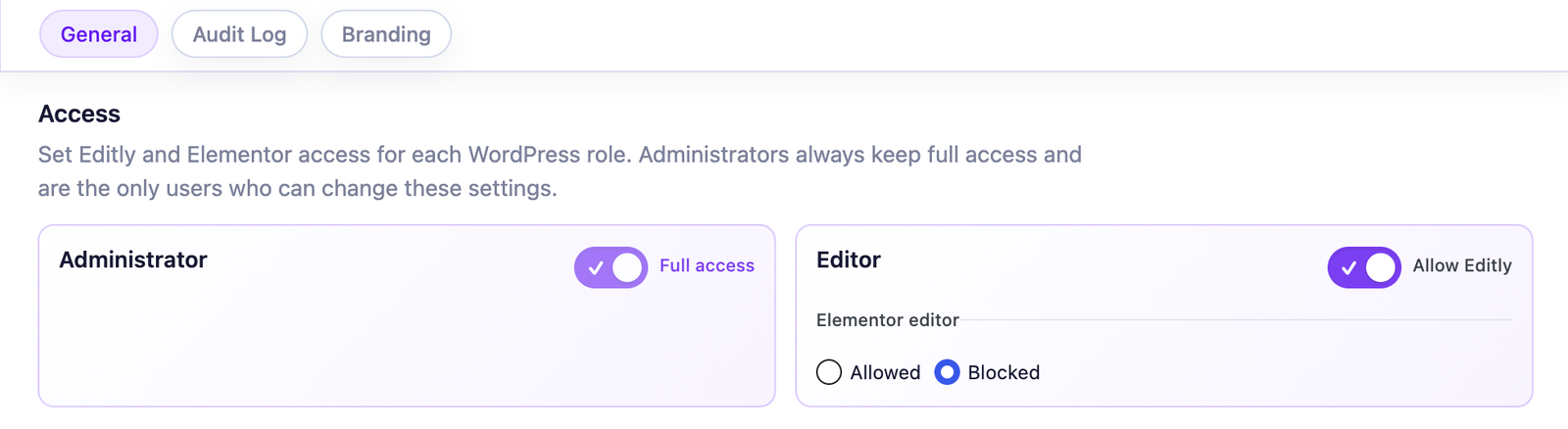
Elementor-Bearbeitung ausschließlich über Editly einrichten
Rollenbasierte Kontrolle: Ausgewählte Kundenrollen können Editly verwenden, während Administratoren Elementor beibehalten.
Öffnen Sie als Administrator Editly → Einstellungen → Allgemein.
Unter ZugangWählen Sie die Kunden- oder Inhaltsrollen aus, die Editly verwenden sollen.
Ermöglicht Verwenden Sie Editly als einzigen Editor.
Speichern und Verifizieren der Erfahrung mit einem Testkonto, das der ausgewählten Rolle zugewiesen ist.
Die Einstellung folgt WordPress Rollen, nicht einzelne Konten. Wenn zwei Editoren unterschiedlichen Zugriff benötigen, erstellen oder weisen Sie verschiedene Rollen zu, bevor Sie die Einschränkung aktivieren.
Testen Sie nach dem Speichern beide Richtungen: Melden Sie sich als ausgewählte Kundenrolle an und bestätigen Sie Elementor Einstiegspunkte sind nicht verfügbar; dann kehren Sie als Administrator zurück und bestätigen, dass der vollständige Editor noch geöffnet ist.
Was sich ändert – und was intakt bleibt
Zugriffsverhalten zur Überprüfung
Ausgewählte Nicht-Admin-Rollen können Editly verwenden, können aber den vollständigen Editor nicht öffnen.
Die Editor-Buttons und die direkte Editor-Route werden durch den nativen Rollenzugriffsmechanismus blockiert.
Administratoren behalten immer den vollen Zugriff, einschließlich Konten mit mehr als einer Rolle.
Bereits in Elementor Role Manager konfigurierte Einschränkungen bleiben intakt.
Durch Deaktivieren der Option oder Entfernen von Editly wird nur die dynamische Regel von Editly entfernt.
Dies ist eine Ablauf Grenze, keine Sicherheits-Firewall. Es reduziert zufällige strukturelle Veränderungen, indem der Builder vom normalen Pfad der ausgewählten Rollen entfernt wird.
Die rollenbasierte Editorbeschränkung Elementor selbst ist sowohl in Free als auch in Pro enthalten. Pro wird relevant, wenn dasselbe Ablauf auch eine breitere Widget-Abdeckung, Branding oder Rechenschaftspflicht benötigt.
Wenn Ihre Agentur mehrere Mitwirkende, Kundenportfolios und unterschiedliche Widget-Umgebungen verwaltet, ergänzt Pro operative Funktionen für einen konsistenten Übergabeprozess:
White Label für eine sauberere, kundenorientierte Übergabe.
Prüfprotokoll für eine nachvollziehbare Änderungshistorie.
Verwendung Vergleich zur Klärung des Anwendungsbereichs. Aktualisieren Sie nicht nur für die Einschränkung selbst: Diese Fähigkeit ist bereits in beiden Editionen enthalten.
FAQ
Builder-Zugriff einrichten: praktische FAQ
Ja. Sie bearbeiten unterstützte Inhalte über Editly; nur ihr Zugriff auf den vollständigen Builder ist eingeschränkt.
Ja. Editly wendet diese einschränkung nie auf administratoren an.
Nein. Editly fügt seine Regel dynamisch hinzu und behält die gespeicherte Konfiguration von Elementor bei.
Die Einstellung folgt WordPress Rollen. Weisen Sie separate Rollen zu, wenn Benutzer unterschiedliche Zugriffsebenen benötigen.
Nein. Es ist eine rollenbasierte Ablauf-Beschränkung, die auf dem nativen Zugriffsmechanismus von Elementor basiert, keine Sicherheits-Firewall.
Editly for Elementor
Geben Sie Kunden einen sicheren Weg zur Inhaltsbearbeitung
Lassen Sie die alltägliche Textänderungen durch eine fokussierte wp-admin Ablauf, während Ihr Team die Kontrolle über Layout und Struktur behält.
Standardmäßig verwendet die Website nur notwendige Cookies und Speicher. Mit Ihrer Zustimmung kann sie außerdem Einstellungen speichern und die Nutzung mit Google Analytics messen. Mehr erfahren.
Ihr Global-Privacy-Control-Signal wurde erkannt. Optionale Speicherungen bleiben deaktiviert, bis Sie ausdrücklich zustimmen.
Datenschutz
Datenschutzeinstellungen verwalten
Sie können Ihre Zustimmung jederzeit ändern oder widerrufen. Notwendige Cookies bleiben aktiv, um Ihre Auswahl zu speichern und den Dienst zu schützen.
Notwendig
Speichert Ihre Datenschutzauswahl und ermöglicht wesentliche Funktionen.
Personalisierung
Speichert lokale Einstellungen und passt die Erfahrung an die Nutzung der Website an.
Reichweitenmessung
Aktiviert Google Analytics erst nach Ihrer Zustimmung. Werbenutzung bleibt deaktiviert.