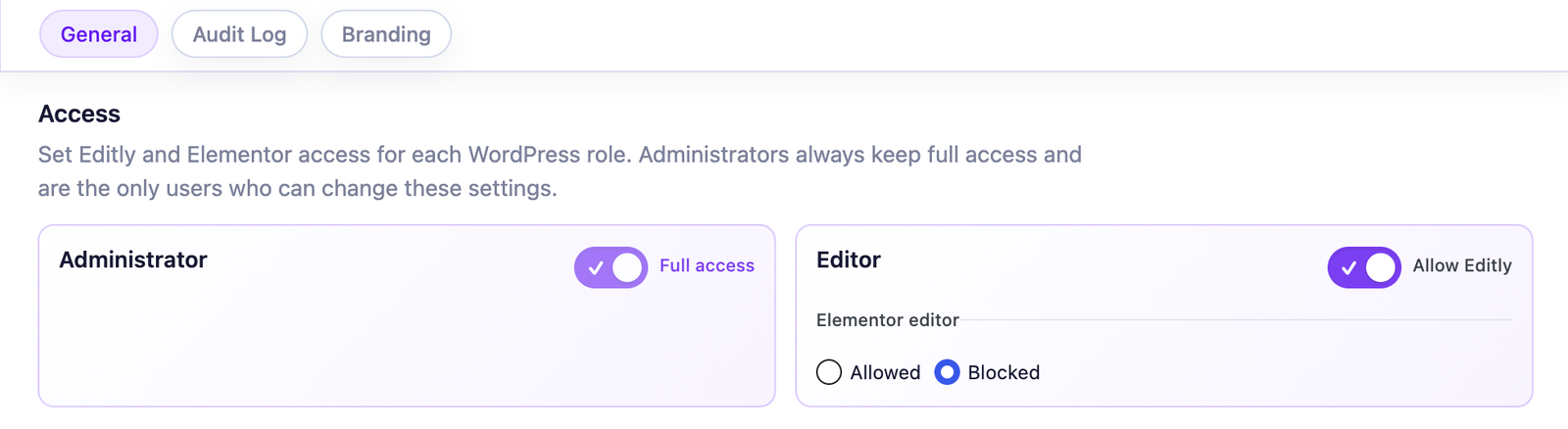
Comment restreindre l’accès à Elementor en fonction des rôles WordPress
Editly peut être le seul éditeur de contenu Elementor disponible pour certains rôles non-administrateurs, tandis que les administrateurs conservent l’éditeur complet. Ce guide détaille la configuration, le comportement exact et les limites de ce mode d’accès.
Le principe de base : séparer la responsabilité du contenu de la responsabilité de la conception
Les clients gèrent les mises à jour de contenu courantes. L’agence préserve l’intégrité structurelle et visuelle. Une fois cette séparation explicite, la plupart des questions d’accès deviennent simples.
Editly peut désormais appliquer ce flux de travail plus directement dans Editly Free et Pro. Le paramètre facultatif est désactivé par défaut : les rôles non-administrateurs sélectionnés continuent de modifier le contenu pris en charge via Editly mais perdent l'accès à l'éditeur Elementor complet.
Un modèle adapté aux vrais projets clients
Rôle d'administrateur d'agence
Gère la structure, les systèmes de style, la logique des composants et les décisions d'escalade.
Rôle client dédié aux contenus
Gère les mises à jour de texte dans les champs Editly pris en charge. Lorsque l'option est activée pour ce rôle, l'éditeur complet d’Elementor n'est plus un parcours disponible.
Rôle SEO/éditeur facultatif
Gère l'itération pour les en-têtes et le texte CTA dans les limites des champs sécurisés.
Utilisez les rôles WordPress comme base de départ, pas comme configuration finale
Administrateur : réservé aux personnes responsables de la configuration du site, des plugins, des utilisateurs et de la récupération, et non aux mises à jour client de routine.
Editeur : utile pour un responsable de contenu interne, mais souvent plus large que nécessaire pour un client qui ne modifie que quelques champs Elementor.
Auteur : adapté à la publication des propres messages d’une personne ; il correspond rarement clairement à un parcours d’édition de site vitrine.
Rôle personnalisé : l'option pratique lorsque deux personnes ont besoin de modèles d'accès différents. Définissez-le autour du travail qu'ils effectuent réellement, puis testez-le sur une vraie page.
Configurer l'édition Elementor uniquement par Editly
Contrôle basé sur les rôles : Les rôles client sélectionnés peuvent utiliser Editly tandis que les administrateurs conservent Elementor.
Ouvrez Editly → Paramètres → Général en tant qu'administrateur.
Sous Accès, sélectionnez les rôles de client ou de contenu qui doivent utiliser Editly.
Activer Utiliser Editly comme seul éditeur Elementor.
Enregistrez et vérifiez l'expérience avec un compte de test attribué au rôle sélectionné.
Le paramètre suit les rôles WordPress, et non les comptes individuels. Si deux éditeurs ont besoin d'un accès différent, créez ou attribuez des rôles distincts avant d'activer la restriction.
Après avoir enregistré, testez dans les deux sens : connectez-vous en tant que rôle client sélectionné et confirmez que les points d'entrée Elementor ne sont pas disponibles ; puis revenez en tant qu'administrateur et confirmez que l'éditeur complet est toujours ouvert.
Ce qui change – et ce qui reste intact
Comportement d'accès à vérifier
Les rôles non-administrateurs sélectionnés peuvent utiliser Editly mais ne peuvent pas ouvrir l'éditeur Elementor complet.
Les boutons de l'éditeur d’Elementor et l’accès direct à l’éditeur sont bloqués via son mécanisme d'accès aux rôles natif.
Les administrateurs conservent toujours un accès complet à Elementor, y compris les comptes avec plusieurs rôles.
Les restrictions déjà configurées dans Elementor Role Manager restent intactes.
La désactivation de l'option ou la suppression d’Editly supprime uniquement la règle dynamique d’Editly.
Il s'agit d'une limite d’usage, pas d'un pare-feu de sécurité. Il réduit les changements structurels accidentels en retirant l’éditeur du parcours habituel des rôles sélectionnés.
La restriction de l'éditeur Elementor basée sur les rôles elle-même est incluse dans Editly Free et Pro. Pro devient pertinent lorsque le même flux de travail nécessite également une couverture de widgets, une image de marque ou une traçabilité plus complète.
Si votre agence gère plusieurs contributeurs, portefeuilles de clients et diverses piles de widgets, Pro ajoute des contrôles opérationnels qui maintiennent la cohérence de la prestation :
Marque blanche pour une livraison plus fiable face au client.
Utilisez la comparaison Free vs Pro pour clarifier le périmètre. Ne passez pas à Pro uniquement pour cette restriction : elle est déjà présente dans les deux éditions.
FAQ
Paramétrage de l'accès éditeur : FAQ pratique
Oui. Il modifie le contenu pris en charge via Editly ; seul leur accès à l’éditeur Elementor complet est restreint.
Oui. Editly n'applique jamais cette restriction aux administrateurs.
Non. Editly ajoute sa règle de manière dynamique et préserve la configuration stockée d’Elementor.
Le paramètre suit les rôles WordPress. Attribuez des rôles distincts lorsque les utilisateurs ont besoin de niveaux d'accès différents.
Non. Il s’agit d’une restriction de flux de travail basée sur les rôles et basée sur le mécanisme d’accès natif d’Elementor, et non sur un pare-feu de sécurité.
Editly for Elementor
Donnez à vos clients un espace d’édition Elementor sécurisé
Confiez les petites mises à jour de texte à un espace dédié dans wp-admin. Votre équipe garde la main sur la mise en page et la structure du site.
Par défaut, le site utilise uniquement les cookies et stockages nécessaires. Avec votre accord, il peut aussi mémoriser vos préférences et mesurer l’audience avec Google Analytics. En savoir plus.
Votre signal Global Privacy Control a été détecté : les options facultatives restent désactivées sauf choix explicite de votre part.
Confidentialité
Gérer mes préférences
Vous pouvez modifier ou retirer votre accord à tout moment. Les cookies nécessaires restent actifs pour mémoriser votre choix et sécuriser le service.
Nécessaires
Mémorisent votre choix de confidentialité et permettent les fonctions essentielles.
Personnalisation
Mémorise des préférences locales et adapte l’expérience selon l’usage du site.
Mesure d’audience
Autorise Google Analytics uniquement après votre accord. Aucun usage publicitaire n’est activé.