Documentation Editly : installer, configurer et livrer vos sites Elementor
Trouvez rapidement la bonne réponse grâce à des guides pratiques pour installer Editly, préparer une livraison client sécurisée et résoudre les problèmes de contenu non pris en charge.
Choisissez ce que vous voulez faire ou recherchez un mot-clé. Chaque section possède son propre lien partageable.
Commencez ici
Editly permet de modifier les contenus Elementor pris en charge depuis wp-admin. Choisissez simplement ce que vous voulez faire : installer le plugin, préparer une livraison client, régler un accès ou résoudre un problème.
Ce que gère EditlyChamps de texte Elementor pris en charge, accès aux rôles et limites d’allongement de texte facultatives.
Votre éditeur gèreStructure, espacement, styles, réglages responsive et décisions de conception.
Parcours recommandé : commencez par Free si le texte modifiable réside dans les contrôles pris en charge dans les widgets Elementor natifs. Passez à Pro lorsque le site dépend de widgets complémentaires tiers, que vous avez besoin d'une image de marque ou que vous avez besoin d’un historique des modifications.
Editly 1.0.0 nécessite WordPress 6.0 ou version ultérieure, PHP 7.4 ou version ultérieure et Elementor 3.0 ou version ultérieure. Elementor doit être installé et actif ; sinon, Editly reste inactif et affiche une notification d'administrateur.
Installer gratuitement
Installez Editly for Elementor depuis WordPress.org ou téléchargez le zip d’Editly Free.
Activez le plugin dans Plugins.
Ouvrez Editly dans wp-admin.
Installer Pro
Téléchargez le ZIP d’Editly Pro depuis l’e-mail d’achat Freemius ou depuis l’espace client.
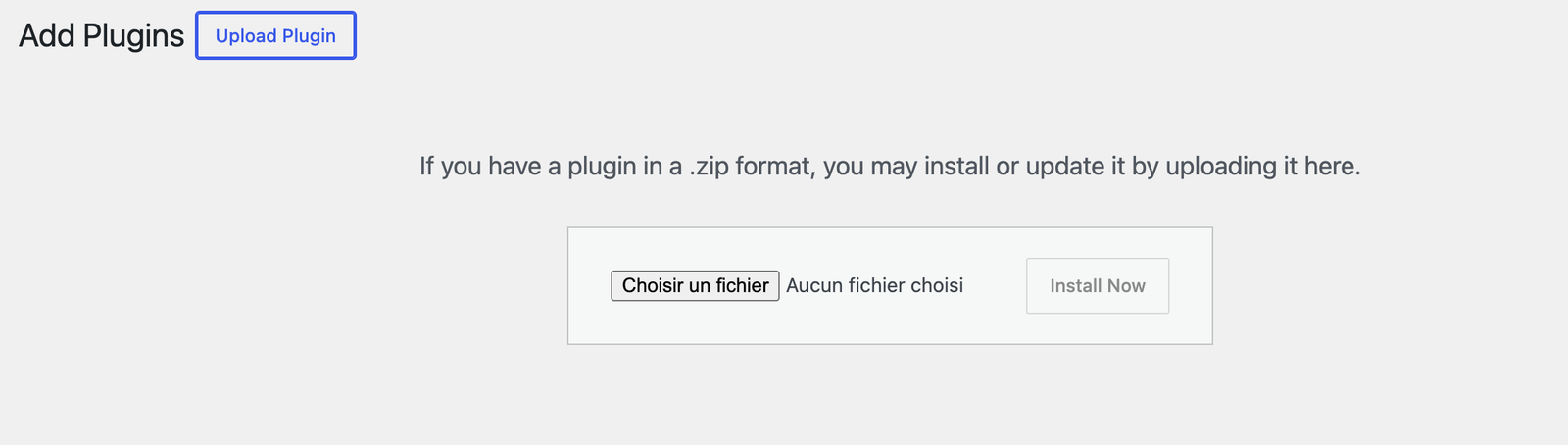
Dans WordPress, ouvrez Extensions → Ajouter une extension → Téléverser une extension, sélectionnez le ZIP et installez-le.
Activez Editly Pro avec un compte administrateur.
Saisissez et activez votre licence dans l’écran de licence Freemius de wp-admin.
Ouvrez Editly et sélectionnez une page Elementor.
Vous avez déjà acheté Editly ? Utilisez l’espace client Freemius pour télécharger le ZIP, retrouver votre licence, consulter vos factures ou gérer l’abonnement.
Editly Pro est un plugin autonome, et non une extension à installer au-dessus d’Editly Free. Lorsque Pro est activé, il désactive Free afin que les deux éditions ne fonctionnent pas en parallèle. Une fois que vous avez confirmé que Pro fonctionne, vous pouvez supprimer la version gratuite inactive.
Installez un zip à partir de WordPress lors du déploiement manuel de l’offre Free ou Pro.
Remarque Elementor Pro : Editly Free peut modifier les widgets natifs d’Elementor Pro lorsque celui-ci est installé. Les widgets provenant d’extensions tierces restent en dehors du périmètre d’Editly Free.
Si le menu Editly n'apparaît pas : confirmez que Elementor est actif et confirmez que vous êtes connecté avec un compte administrateur lors de la configuration initiale.
SélectionSite WordPress ou paramètres régionaux de l'utilisateur
Editly est livré avec une interface source en anglais et des packs d'interface complets pour l'allemand, l'espagnol, le français, l'italien, le néerlandais, le polonais, le portugais brésilien et le portugais européen. Les écrans PHP et les interactions JavaScript sont localisés.
WordPress charge l'interface Editly correspondante à partir du site actif ou de la langue de l'utilisateur.
La même couverture linguistique est incluse dans Editly Free et Pro.
L’offre comprend également le modèle de traduction (POT) WordPress standard, afin qu'une agence ou un traducteur puisse créer une langue manquante à l'aide du flux de travail de traduction WordPress normal.
La marque blanche dans Pro modifie le nom affiché dans le menu, le sous-titre de l'en-tête, le logo et la couleur d’accent ; il ne traduit pas le contenu du client ni les écrans tiers non pris en charge.
Valeur de déploiement : les agences peuvent standardiser une méthode de livraison multilingue sur des portefeuilles de sites multilingues sans avoir à expédier une version Editly distincte par région.
Mises à jour gratuitesFlux du plugin WordPress.org
Licence ProFreemius
Qui le gèreAdministrateur
Free et Pro n’utilisent pas le même modèle de livraison. Free suit le flux de travail standard du plugin WordPress.org. Pro utilise une licence commerciale et un flux de mise à jour via Freemius.
Editly Free
Aucune licence payante n'est requise.
La distribution et les mises à jour suivent le chemin WordPress.org normal pour l’offre gratuite.
Pro
Editly Pro nécessite une licence payante valide, ou un essai actif lorsqu’un essai a été accordé.
Les licences, la facturation, les mises à jour privées, les téléchargements et la gestion de l’abonnement passent par Freemius.
La consultation des contenus et le travail sur les brouillons existants restent disponibles lorsque la licence est inactive.
Les nouvelles modifications de contenu et de marque blanche ne peuvent plus être enregistrées dans Editly tant que la licence locale du site n’est pas réactivée.
Les contenus Elementor existants sont préservés : la désactivation ne supprime ni les contenus des pages ni les brouillons Editly en cours.
Site géré par une agence : si Editly signale une licence inactive, contactez l’agence qui gère le site. Les modifications en cours restent visibles dans l’éditeur, mais tout nouvel enregistrement dans Editly nécessite la réactivation de la licence.
Modèle de distribution : Editly Pro est livré sous la forme d’un ZIP WordPress autonome. Le plugin utilise des mises à jour privées Freemius ; il n’est pas distribué sur WordPress.org.
Si vous passez de Free à Pro : lisez la procédure de passage à Pro avant d'activer l’offre payante afin de savoir ce qui est migré et ce qui change dans l’interface.
ObjectifPasser des widgets natifs à une compatibilité plus large avec les widgets tiers
Ce que Pro gèreRemplacement gratuit et continuité des réglages
Vérifier après le passage à ProPérimètre, onglets, licence, pages critiques
Pro est une offre complète et autonome. Il remplace le moteur d'exécution gratuit plutôt que de l'étendre, de sorte qu'un site dispose d'un seul éditeur Editly et d'un écran de réglages cohérent.
Séquence de passage à Pro recommandée
Sauvegardez le site comme vous le feriez pour tout changement de plugin sur un site en production.
Installez et activez l’offre Pro en tant qu'administrateur.
Confirmez que Editly Free est inactif ; Pro le désactive pour éviter que deux éditions ne fonctionnent ensemble.
Ouvrez Editly → Paramètres et vérifiez que les nouveaux onglets et paramètres sont présents.
Supprimez le plugin Free inactif une fois le flux de travail Pro vérifié.
Que vérifier après le passage à Pro
Vos rôles autorisés et vos paramètres de limite de modification sont toujours corrects.
Les pages de widgets tiers exposent désormais le contenu modifiable attendu là où il est pris en charge.
Les onglets Historique des modifications et Image de marque sont visibles pour les administrateurs.
Les licences et les mises à jour sont connectées afin de recevoir les mises à jour Pro.
Important : le passage à Pro élargit la couverture des widgets pris en charge, mais cela ne doit pas être documenté comme une garantie que chaque widget personnalisé ou chaque contrôle personnalisé de chaque module complémentaire sera modifiable.
Périmètre d’Editly Free et widgets pris en charge FREE
ModificationsContrôles de texte natifs pris en charge
Prend également en chargeCommandes Elementor Pro compatibles une fois installées
Ne modifie pasWidgets complémentaires tiers
Il s’agit de la règle de périmètre la plus importante du produit. Editly Free prend en charge les contrôles de texte, de zone de texte, WYSIWYG et numériques exposés par les widgets natifs Elementor et Elementor Pro. Free ne modifie pas les widgets complémentaires Elementor tiers.
Source du widget
Comportement libre
Ce que voit l'utilisateur
Widgets natifs Elementor
Les contrôles pris en charge sont modifiables
Les champs apparaissent normalement dans l'éditeur
Widgets natifs Elementor Pro
Les contrôles pris en charge sont modifiables lorsque Elementor Pro est installé
Les champs apparaissent normalement dans l'éditeur
Widgets complémentaires tiers
Non modifiable en version gratuite
La messagerie de diagnostic explique la limite
Que se passe-t-il sur les pages mixtes
Si une page comprend des widgets natifs et des widgets tiers, Free expose toujours les champs natifs modifiables.
Si une page ne contient que des widgets complémentaires tiers, Free peut afficher un message explicatif au lieu de champs modifiables.
Le message de diagnostic est là pour rendre la limite explicite, et non pour impliquer que Free peut modifier ces widgets tiers.
Limite exacte du produit : Editly Free prend en charge les types de contrôle pris en charge dans les widgets natifs Elementor et Elementor Pro uniquement. Les sources et contrôles dynamiques sans valeur scalaire stockée peuvent ne pas apparaître sous forme de champs modifiables.
Editly Free suffit lorsque : votre site utilise principalement des widgets Elementor natifs et votre objectif est une édition de contenu sécurisée, et non une couverture plus large des modules complémentaires, un historique des modifications ou des contrôles de marque.
Promesse fondamentaleModifications de contenu sans accès de routine à l’éditeur
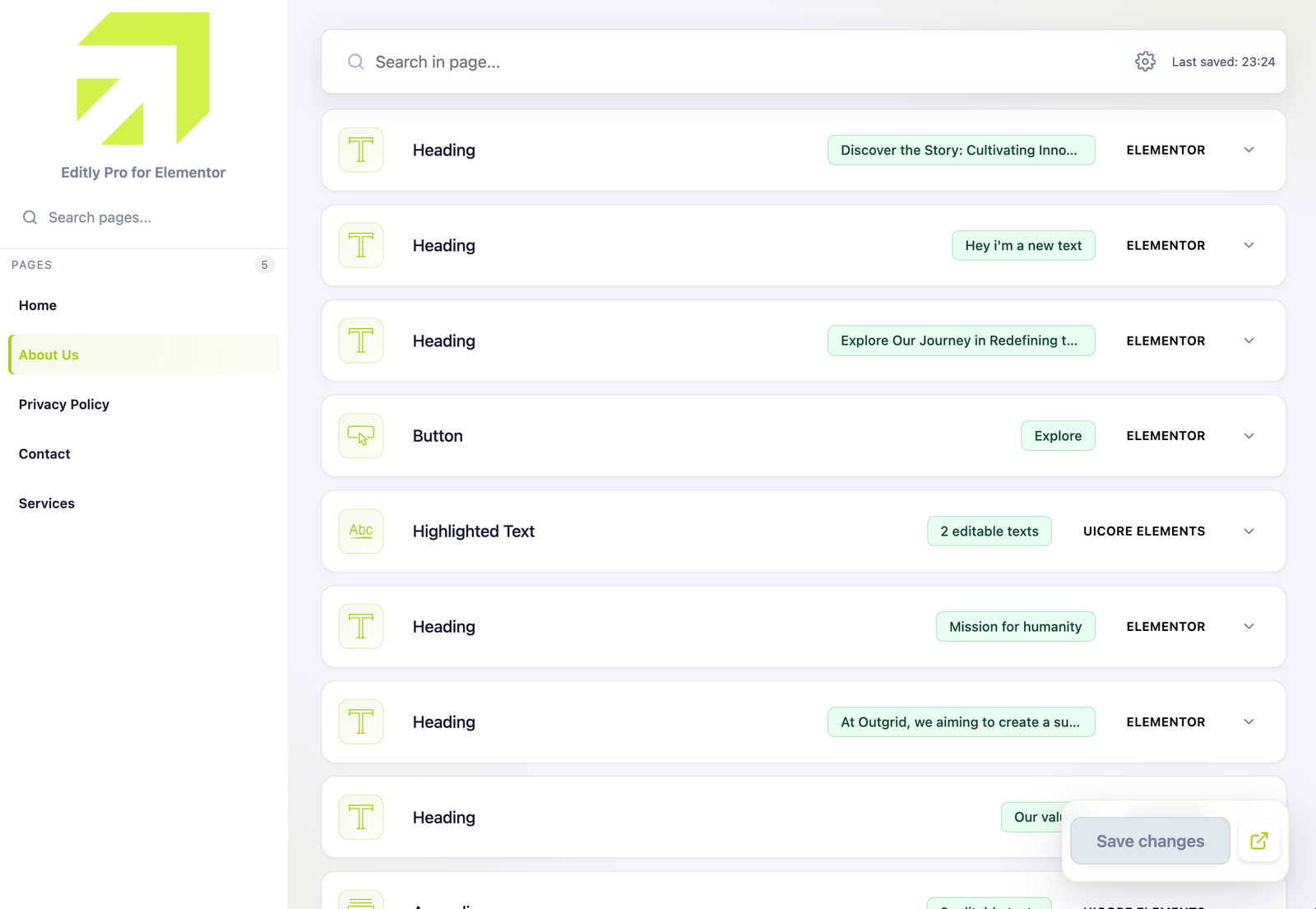
Le parcours d’édition est intentionnellement simple : choisissez une page Elementor au statut brouillon, privé ou publié, modifiez les champs de contenu pris en charge, enregistrez, puis examinez les pages frontales importantes lorsque la modification est importante.
Flux de travail typique
Ouvrez Editly dans wp-admin.
Choisissez la page brouillon, privée ou publiée que vous souhaitez modifier.
Utilisez le champ de recherche pour localiser rapidement le texte pertinent en cas de besoin.
Modifiez les champs pris en charge affichés dans l'interface.
Enregistrez les modifications et vérifiez le résultat sur la page publiée pour les pages à haute visibilité.
Comment les champs s'adaptent au contenu
Texte brut : lorsque Editly détecte une valeur de texte modifiable, il présente le champ de texte ou la zone de texte appropriée. L'utilisateur met à jour le texte depuis wp-admin sans ouvrir Elementor.
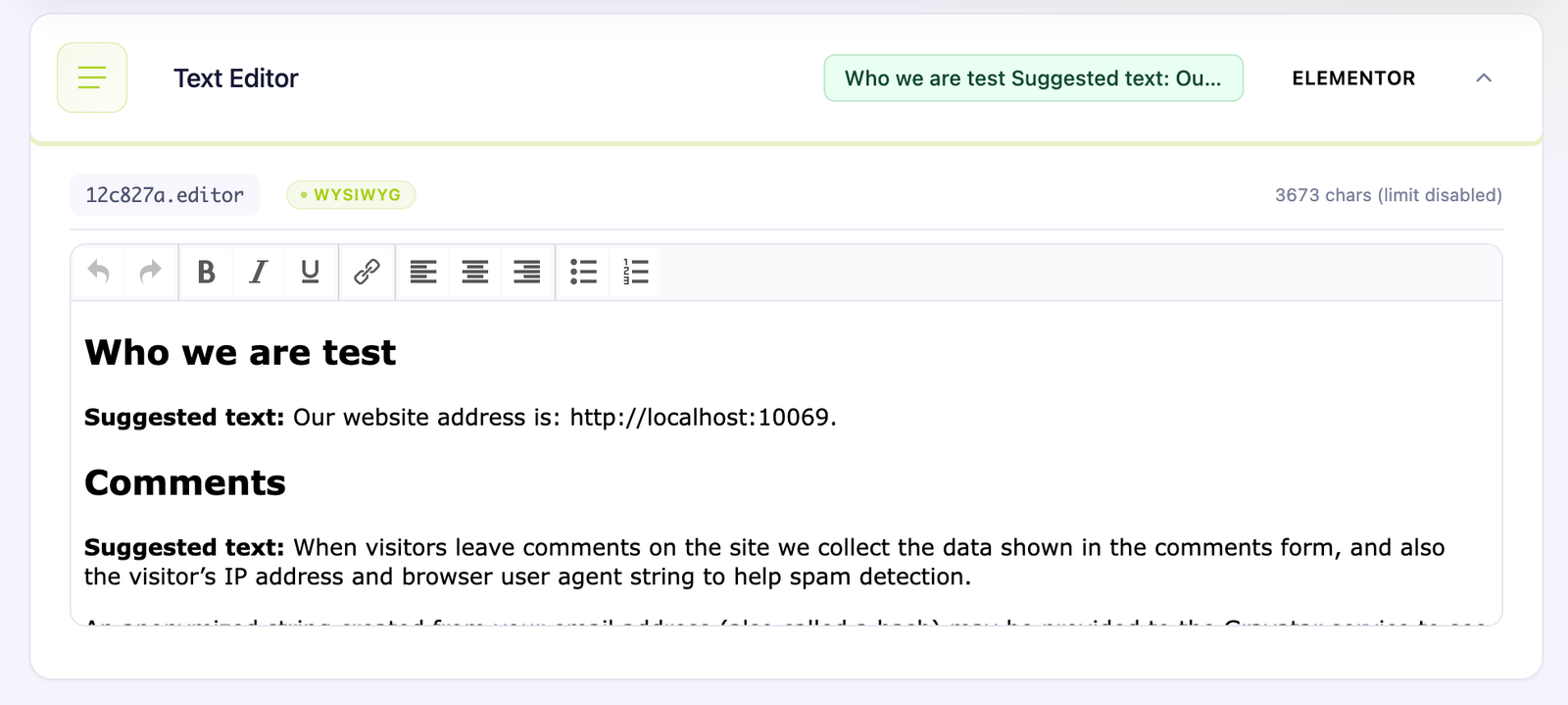
Contenu riche : lorsqu'un champ modifiable détecté contient du HTML ou du texte enrichi compatible, Editly peut utiliser un éditeur TinyMCE ciblé. Cela permet de conserver le travail de formatage pris en charge dans Editly plutôt que de renvoyer l'utilisateur dans l’éditeur.
Enregistrer ensemble les modifications associées
Vous pouvez mettre à jour plusieurs champs (et plusieurs widgets pris en charge sur la même page) avant d'utiliser une fois le bouton de sauvegarde globale. Editly collecte ces modifications en attente en une seule opération de sauvegarde, de sorte qu'une petite mise à jour de page ne devienne pas une séquence de sauvegardes individuelles.
Le contenu de texte enrichi pris en charge reste modifiable dans un champ wp-admin ciblé au lieu de l’éditeur Elementor.
Règle opérationnelle : Editly est idéal pour l'autonomie du contenu de routine. Conservez les modifications de conception structurelle, les travaux de mise en page et les décisions relatives aux composants dans le flux de travail de votre éditeur et dans le processus d'équipe interne.
ComprendPages Elementor brouillons, privées et publiées
Aide àSélection de page rapide
Grands sitesPro ajoute des améliorations aux listes indexées
Editly comporte deux niveaux de recherche distincts : un pour trouver la page dont vous avez besoin, puis un pour trouver le contenu modifiable à l'intérieur de cette page. Cela permet de conserver un grand site navigable sans mélanger la découverte de pages et la découverte de champs en un seul contrôle.
Rechercher une page
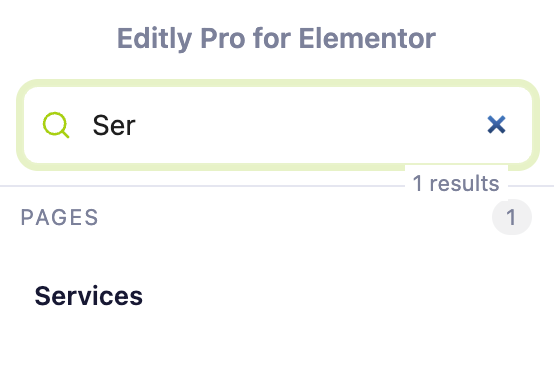
La recherche dans la barre latérale réduit la liste des pages Elementor brouillons, privées et publiées avant d'en ouvrir une. Pour les listes longues, les résultats se chargent progressivement avec Charger plus de pages.
Les pages brouillon, privées et publiées apparaissent lorsque les données Elementor ou le mode éditeur Elementor sont détectés ; les champs modifiables ne sont résolus qu’après l’ouverture d’une page.
La recherche dans la barre latérale réduit les frictions pour les opérateurs travaillant sur de nombreuses pages.
Le chargement progressif maintient la liste réactive sans charger le contenu de toutes les pages en même temps.
Si une page n'apparaît pas : vérifiez qu’elle est construite avec Elementor, que votre rôle WordPress peut la modifier et qu’elle contient des contrôles de texte modifiables pris en charge pour l'édition actuelle.
La recherche réduit la liste des pages avant que l'opérateur n'ouvre la page exacte qu'il doit mettre à jour.
Rechercher dans une page ouverte
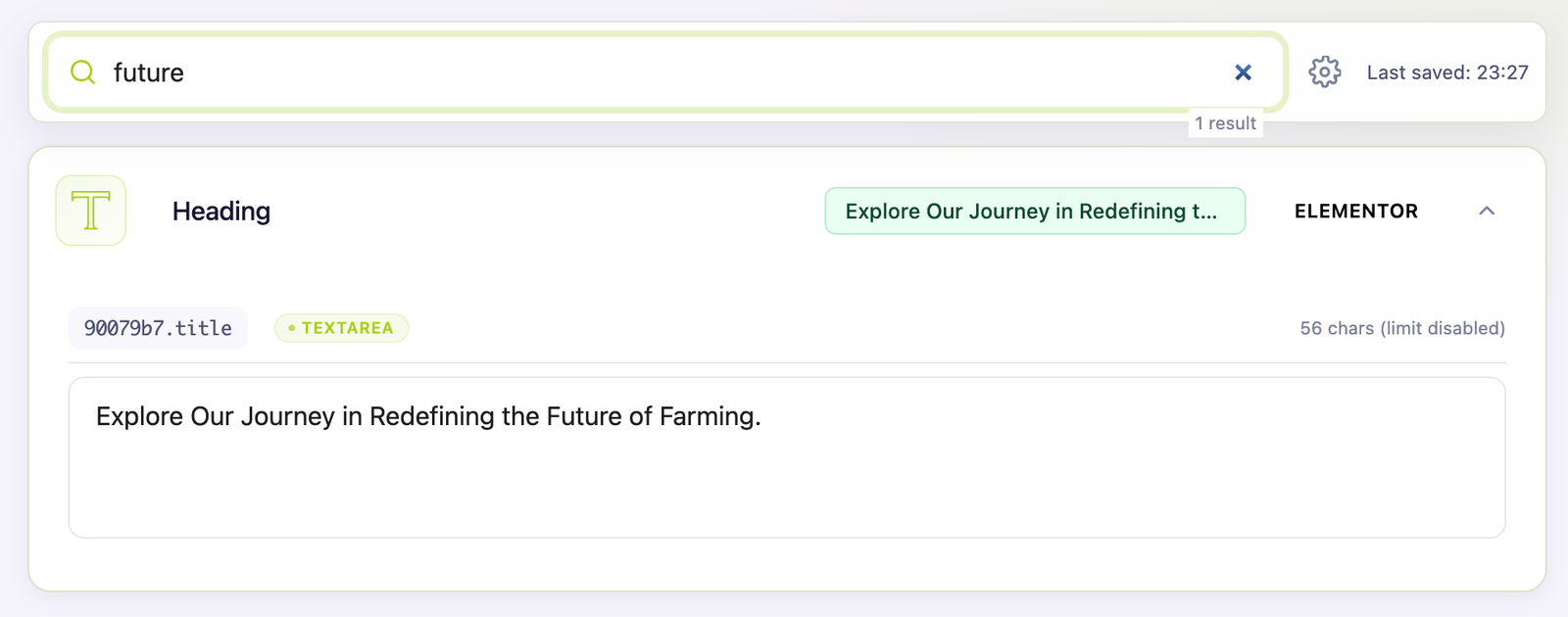
Une fois une page chargée, la barre de recherche en haut filtre ses blocs modifiables par contexte de texte ou de widget et ouvre le premier résultat correspondant. Si rien ne correspond, Editly affiche un état vide explicite au lieu de laisser l'opérateur analyser manuellement la page entière.
La recherche sur la page atteint le champ modifiable prévu sans ouvrir Elementor ni numériser manuellement une longue page.
Free et Pro : les deux éditions peuvent effectuer une recherche dans la liste des pages. Pro ajoute un index de base de données persistant conçu pour que les consultations répétées et la navigation soient plus réactifs sur les sites Elementor plus grands.
Limiter l’allongement des textes pour protéger la mise en page LES DEUX
Où configurerEditly → Paramètres → Général
Contrôle principalGarde de croissance des intrants basé sur un pourcentage
ObjectifRéduire le risque de casse du réseau
Les limites de modification aident à maintenir le flux de travail de modification aligné sur la sécurité de la mise en page. Elles existent pour empêcher une petite autonomie de contenu de se transformer discrètement en rupture d’interface utilisateur.
Ce que fait le paramètre
Limite la croissance d'un champ par rapport à sa taille d'origine.
Permet de conserver les éléments courts de l'interface utilisateur tels que les boutons, les badges et les en-têtes compacts dans des limites raisonnables.
Prend en charge une livraison plus sûre lorsque les clients et les opérateurs doivent mettre à jour le texte, et non reconcevoir les composants via une croissance du texte.
Règle pratique : un libellé de CTA doit rester un libellé de CTA. Si un message nécessite plus d'espace, déplacez-le dans un champ de corps de texte ou repensez intentionnellement le composant dans l’éditeur.
Les limites d’allongement sont plus utiles sur les éléments d'interface utilisateur compacts où une longue texte de remplacement peut créer un stress de conception visible.
Liste de contrôle des bonnes pratiques
Conservez des libellés d’interface courts et précis.
Examinez les pages critiques pour la campagne après des modifications substantielles du texte.
Choisissez un pourcentage d’allongement global qui correspond au flux de travail délégué le plus contraint ; le paramètre actuel est global et non par rôle.
Fiabilité des enregistrements : Editly est conçu pour échouer en toute sécurité lorsqu'une page est modifiée après le chargement de l'éditeur. Si le contenu sous-jacent est plus récent que la version que vous avez ouverte, Editly renvoie un état de conflit au lieu d'écraser silencieusement le texte plus récent. Rechargez, révisez et enregistrez à nouveau.
Contrôle d'accès principalRôles autorisés + restriction facultative de l’éditeur
Accès aux paramètresAdministrateurs uniquement
DisponibilitéFree + Pro, désactivé par défaut
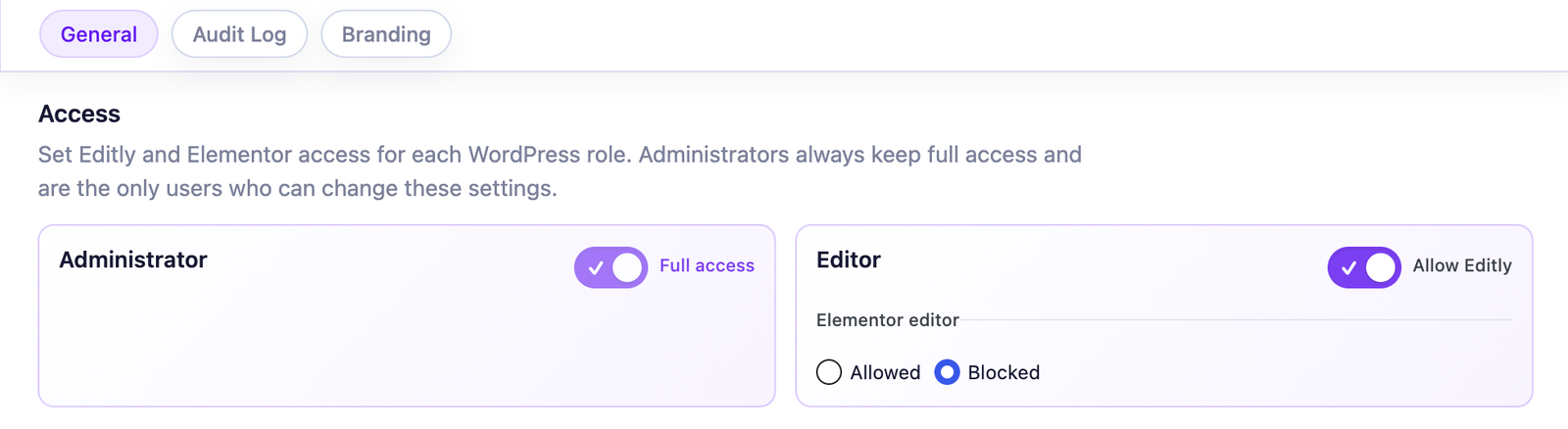
L'accès à Editly est basé sur les rôles, mais les paramètres sont intentionnellement plus restreints. Un administrateur choisit quels rôles WordPress ou personnalisés peuvent utiliser Editly et peut éventuellement faire d’Editly le seul éditeur de contenu Elementor disponible pour ces rôles non-administrateurs sélectionnés.
Il ne s'agit pas d'un arrêt global d’Elementor : Les rôles client sélectionnés continuent de modifier le contenu pris en charge via Editly. Les administrateurs conservent toujours l'éditeur Elementor complet.
Configurations recommandées
Livraison en agence : utilisateur de contenu client dédié avec accès Editly, mais sans accès éditeur.
Livraison freelance : le freelance ou l’administrateur garde le contrôle total ; les modifications de texte quotidiennes passent par un rôle de contenu limité.
Équipe SEO/contenu : accès aux textes utiles sans autorisations de conception complètes.
Configurer l'accès à l'éditeur Elementor
Ouvrez Editly → Paramètres → Général en tant qu'administrateur.
Sous Accès, sélectionnez les rôles WordPress qui doivent utiliser Editly.
Sous Accès à l'éditeur Elementor, activez Utiliser Editly comme seul éditeur Elementor.
Enregistrez, puis testez avec un compte attribué à l'un des rôles non-administrateurs sélectionnés.
Comportement exact
Les rôles non-administrateurs sélectionnés conservent l'accès à Editly mais ne peuvent pas ouvrir l'éditeur Elementor complet.
Les boutons de l'éditeur Elementor et l'accès direct à l'éditeur sont bloqués via le mécanisme d'accès aux rôles natif d’Elementor.
Les administrateurs ne sont jamais restreints, y compris les comptes qui ont également un autre rôle WordPress.
Les restrictions existantes enregistrées dans Elementor Role Manager sont conservées.
La règle suit les rôles WordPress. Attribuez des rôles distincts lorsque deux utilisateurs ont besoin d’un accès différent.
La désactivation de l'option, la désactivation d’Editly ou la désinstallation d’Editly supprime uniquement la restriction dynamique d’Editly.
Mécanisme sous-jacent : Editly n'écrase pas la configuration de rôle stockée d’Elementor. Pour la répartition des accès propre à Elementor, consultez la documentation du gestionnaire de rôles Elementor.
Rôle
Accès Editly
Éditeur Elementor lorsqu'il est activé
Accès aux paramètres
Utilisation typique
Administrateur
Oui
Accès complet
Oui
Propriétaire, développeur principal, responsable des opérations
Editeur / Responsable SEO
Facultatif
Bloqué lorsque le rôle est sélectionné
Non
Opérations de contenu
Auteur / Contributeur
Généralement non
Suit Elementor sauf si sélectionné dans Editly
Non
Gardez le périmètre étroit par défaut
Sélectionnez les rôles qui utilisent Editly, puis laissez l'éditeur Elementor complet indisponible pour les rôles non-administrateurs sélectionnés.
Questions courantes
Mon client peut-il toujours modifier le contenu Elementor ? Oui. Il modifie le contenu pris en charge via Editly ; seul leur accès à l’éditeur Elementor complet est restreint.
Les administrateurs peuvent-ils toujours utiliser Elementor ? Oui. Editly n'applique jamais cette restriction aux administrateurs.
Editly remplace-t-il les paramètres du gestionnaire de rôles Elementor ? Non. Editly ajoute sa règle de manière dynamique et préserve la configuration stockée d’Elementor.
Puis-je restreindre un éditeur mais pas un autre ? Le paramètre suit les rôles WordPress. Attribuez des rôles distincts lorsque les utilisateurs ont besoin de niveaux d'accès différents.
Ce que Pro ajouteCouverture de widgets plus large sans rouvrir l’éditeur
Idéal pourSites utilisant plusieurs écosystèmes d’extensions Elementor
Toujours importantValider les widgets personnalisés critiques
Editly Free applique un contrat déterministe aux widgets natifs Elementor et Elementor Pro : il examine l’arbre complet des contrôles enregistrés et n’expose que les valeurs éditoriales dont le comportement et le stockage sont prévisibles. Pro ajoute un moteur universel fondamentalement différent. Il parcourt récursivement les valeurs enregistrées, les relie au DOM rendu par le même widget et, lorsqu’une valeur est ambiguë, vérifie que sa modification changerait réellement un texte visible. Un champ peut donc être détecté même si Editly ne connaît ni son widget, ni son type de contrôle, ni son nom.
Ce que Pro fait bien ici
Utilise une couche de découverte universelle plutôt qu’une liste blanche ou une intégration distincte pour chaque pack de widgets.
Conserve un parcours d’édition sur Elementor, les modules complémentaires tiers, les widgets fournis par thème et les widgets personnalisés compatibles.
Réduit le besoin de renvoyer chaque modification de texte de widget complémentaire dans l’éditeur.
Rend Editly plus viable pour les agences qui ne contrôlent pas tous les modules complémentaires utilisés sur les sites clients, sans nécessiter une configuration manuelle widget par widget.
Règle de précision : le moteur exclut volontairement les valeurs vides, structurelles, masquées ou non textuelles, les contenus sans chemin de stockage Elementor déterministe et les structures HTML impossibles à mettre à jour sans risque. Il s’agit d’une compatibilité large par architecture, pas de la promesse que toute structure PHP, JavaScript ou dynamique arbitraire sera modifiable. Les sorties très personnalisées et les modèles critiques doivent toujours être validés avant livraison.
Cas fréquent de passage à Pro : vous ouvrez une page dans Editly Free, consultez les diagnostics des widgets tiers et avez besoin de ces sections complémentaires pour suivre le même parcours d’édition sécurisé pour le client sans renvoyer les personnes dans Elementor.
Ces exemples ne sont pas exhaustifs. Editly Free reste centré sur les widgets natifs Elementor et Elementor Pro ; Pro prend le relais lorsque les textes destinés au client se trouvent dans des extensions tierces, des widgets de thème ou des composants personnalisés.
ObjectifPersonnalisez l’expérience d’édition pour chaque client
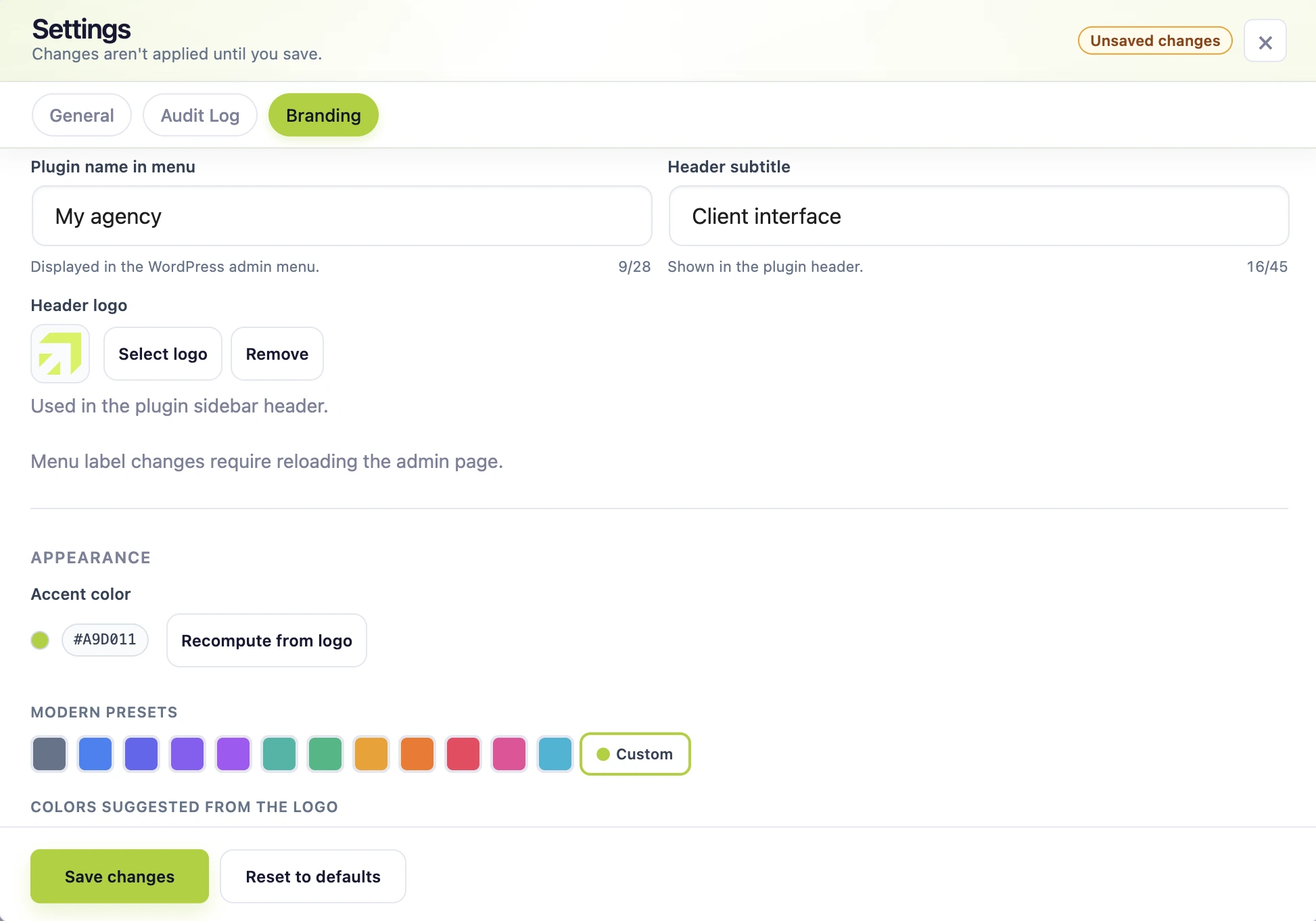
La marque blanche de Pro aide les agences à livrer un espace Editly immédiatement reconnaissable. En quelques réglages, le nom du menu, le sous-titre, le logo et les couleurs s’alignent sur votre identité : le client retrouve un environnement cohérent avec votre prestation, sans l’aspect générique de l’administration WordPress.
Contrôles de marque dans Pro
Activer la marque blanche
Nom du plugin dans le menu
Sous-titre de l’en-tête
Logo d'en-tête
Couleur d'accent principale avec des couleurs d’interface cohérentes dérivées de l’accent choisi
Définissez le nom du menu, le sous-titre, le logo et l'accent une fois. Editly conserve le choix et applique la palette résultante sur l'interface d'édition, afin que chaque client puisse voir un flux de travail cohérent de marque d'agence sans travail de style manuel.
Limite à documenter clairement : cela marque le menu Editly et l'interface Editly. Il ne renomme pas le plugin sur l'écran des plugins WordPress, ne renomme pas tous les écrans wp-admin ou Elementor, ni n'expose une deuxième couleur d'accent personnalisée dans cette version.
Note pratique : lorsque vous modifiez l'étiquette du menu, un rechargement de la page peut être nécessaire avant que la nouvelle étiquette de menu soit reflétée de manière cohérente dans l'interface utilisateur d'administration.
Configurer : définissez le nom du menu, le sous-titre destiné au client, le logo et la direction de l'accent à partir d'un panneau de marque ciblé.Résultat : un espace d’édition personnalisé qui prolonge l’environnement de service déjà connu du client.
Où configurerEditly → Paramètres → Historique des modifications
Qui peut l'utiliserAdministrateur
MagasinsHistorique des modifications locales dans WordPress
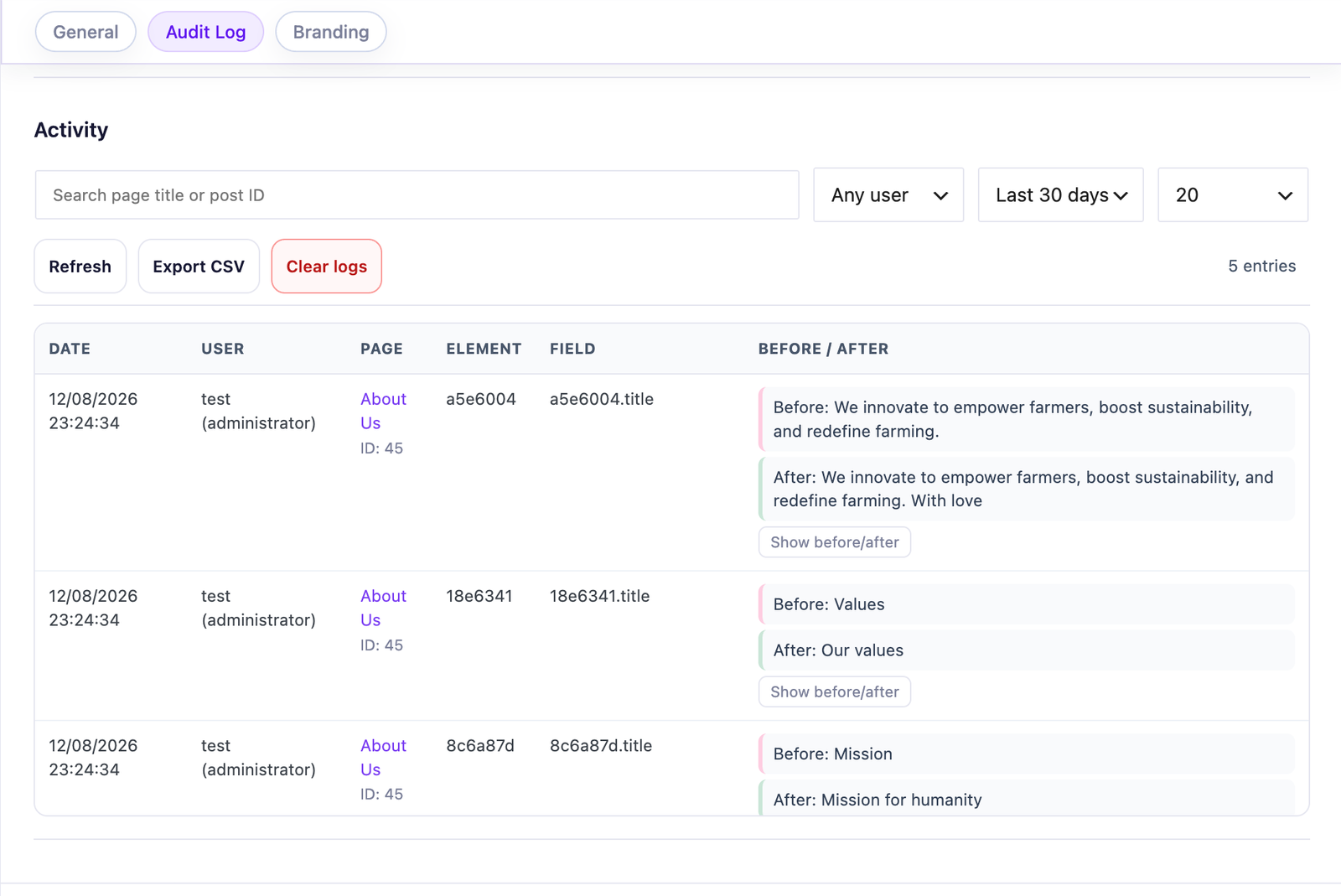
L’historique des modifications est la couche de responsabilité dans Pro. Il enregistre les modifications de contenu afin que les équipes puissent conserver un historique local complet de ce qui a changé, sur quelle page, par quel utilisateur et quand.
Ce que les administrateurs peuvent faire
Activez ou désactivez l’historique des modifications.
Filtrez les entrées par terme de recherche, utilisateur et plage de dates.
Consultez l’historique des entrées paginées.
Exporter les entrées avec Exporter CSV.
Purger les entrées avec Effacer les journaux.
Configurez la rétention par jours et par nombre maximal de lignes ; les valeurs par défaut sont 90 jours et 5 000 entrées.
À quoi sert le journal : clarté opérationnelle. C'est particulièrement utile lorsque plusieurs personnes peuvent modifier le contenu du client et que quelqu'un demande plus tard : « Qui a modifié ce CTA ? »
Comportement des données : l’historique des modifications est désactivé par défaut. Lorsqu’il est activé, les entrées sont stockées localement dans la base de données WordPress. Les valeurs avant/après sont des extraits normalisés limités à 280 caractères, et non des instantanés du contenu complet. Valeur 0 désactive la limite de rétention correspondante.
L’historique des modifications transforme les modifications de routine en historique consultable, ce qui est particulièrement utile lorsque plusieurs personnes peuvent mettre à jour le contenu du client.
Pourquoi ça existeGardez la liste des pages utilisable sur les installations plus importantes
ÉditionPro
Bénéfice utilisateurListe et recherche répétées plus fluides
Sur les installations plus importantes, Pro conserve un index de page persistant dans la base de données WordPress pour la liste des pages. Il améliore les recherches et la navigation répétées au lieu de s'appuyer uniquement sur des recherches de pages en production plus lourdes.
La sélection de pages reste plus réactive lorsque le site dispose d'un inventaire de contenu plus important.
Le chargement progressif est toujours important, mais la liste indexée rend les opérations répétées plus prévisibles.
Il s’agit avant tout d’une amélioration de la productivité de l’opérateur, et non d’une fonctionnalité uniquement marketing.
Quand cela compte le plus : des agences ou des opérateurs gérant des portefeuilles de sites plus importants, des installations à contenu important ou des flux de travail dans lesquels les utilisateurs effectuent régulièrement des recherches dans de nombreuses pages créées par Elementor.
Editly FreeDonnées locales, pas de télémétrie externe dans l’offre gratuite
ProHistorique local des modifications + flux de travail de licence Freemius
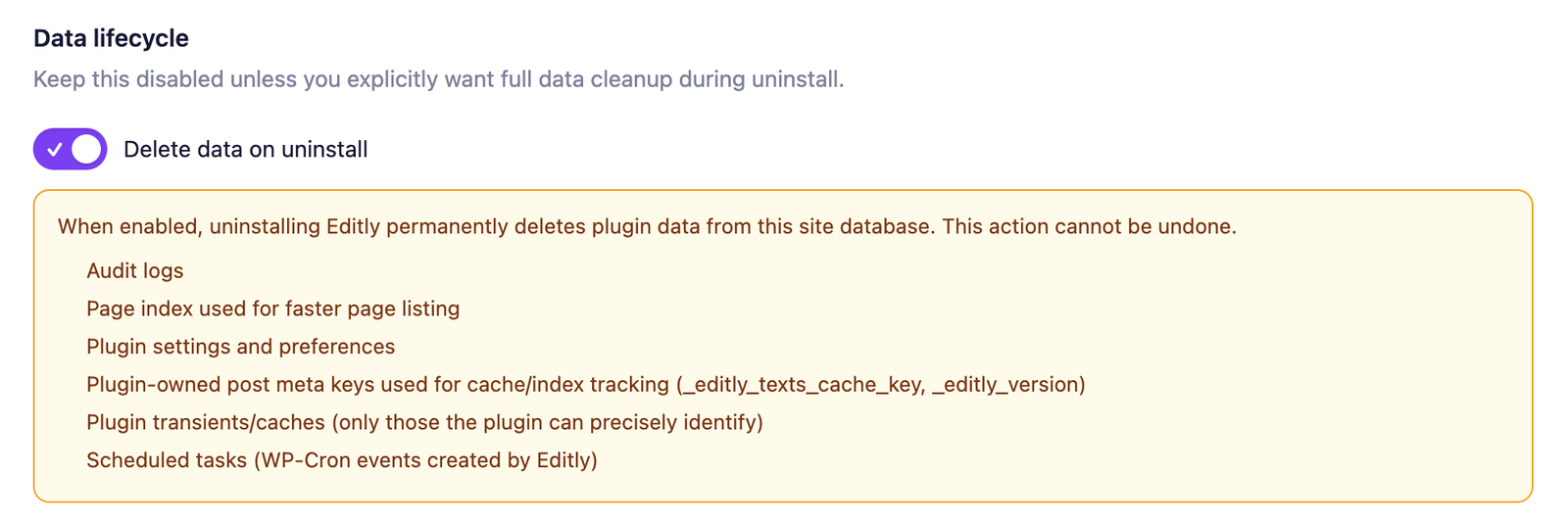
Contrôle administratifSupprimer les données lors de la désinstallation dans Pro
Le traitement des données doit être clairement documenté car il affecte la confiance. Free et Pro ont des objectifs proches, mais ne sont pas identiques dans ce qu'ils stockent ou dans le flux de travail de licence externe qu'ils utilisent.
Zone
Editly Free
Pro
Contenu et paramètres modifiés
Stocké dans la base de données WordPress locale
Stocké dans la base de données WordPress locale
Historique des modifications
Non disponible
Stocké localement lorsque l’historique des modifications est activé
Dépendance à un service externe
Pas de service de télémétrie externe dans ce forfait
Freemius peut se connecter lorsque les flux de travail de licence et de mise à jour sont utilisés
Comportement de désinstallation par défaut
Conserve les données Editly persistantes par défaut
Contrôles d'administration Supprimer les données lors de la désinstallation
Les administrateurs peuvent explicitement choisir si les données Pro sont supprimées lors de la désinstallation.
Points essentiels
Free conserve les paramètres persistants et les références de contenu par défaut lors de la désinstallation. Les caches d'exécution et les hooks planifiés sont toujours supprimés.
Pro expose un contrôle du cycle de vie des données via Supprimer les données lors de la désinstallation. Confirmez sa valeur enregistrée avant de supprimer le plugin d'un site de production.
La conservation de l’historique des modifications dans Pro est configurable par jours et par nombre maximal de lignes.
Freemius doit être documenté avec précision en tant que dépendance du flux de travail de licence/mise à jour, et non en tant que langage générique de télémétrie de produit.
Cause probable : la page n'est pas créée avec Elementor ou elle n'expose pas le contenu modifiable pris en charge pour l'édition actuelle. Solution : confirmez que la page est construite par Elementor et testez une page compatible connue à des fins de comparaison.
Aucun widget modifiable trouvé
Cause probable : la page peut ne contenir aucun contrôle de texte pris en charge, ou le contenu pertinent se trouve dans des sources de widgets non prises en charge pour l'édition que vous utilisez. Solution : confirmez la source du widget et comparez la page avec le périmètre documenté.
Cette page contient uniquement des widgets tiers
Cause probable : vous utilisez Free sur une page entièrement construite avec des widgets complémentaires Elementor tiers. Solution : déplacez le flux de travail vers Pro si ces sections doivent être modifiables via Editly, ou gérez ces modifications via votre flux de travail de l’éditeur à la place.
Les modifications ne sont pas visibles sur le site
Cause probable : mise en cache au niveau du plugin, du serveur ou du CDN. Solution : effacez toutes les couches de cache et actualisez la page avant de supposer que la sauvegarde a échoué.
Les paramètres sont manquants
Cause probable : l'utilisateur actuel peut accéder à l'éditeur mais n'est pas un administrateur. Solution : connectez-vous avec un compte administrateur pour gérer les paramètres. Les rôles non-administrateurs sont intentionnellement exclus de l’accès à la configuration.
L'onglet Historique des modifications est manquant ou vide
Cause probable : vous n'êtes pas sur Pro, vous n'êtes pas administrateur ou l’historique des modifications est désactivé. Solution : confirmez l'édition, confirmez l'accès administrateur et vérifiez que l’historique des modifications est activé dans Editly → Paramètres → Historique des modifications.
Widget tiers non détecté dans Pro
Cause probable : le widget utilise des structures de contrôle non prises en charge ou fortement personnalisées. Solution : isolez le widget sur une simple page de test et contactez le support avec le nom du widget, l'URL de la page et le champ exact que vous vouliez modifier.
Liste de contrôle d'assistance : indiquez s’il s’agit de l’édition Free ou Pro, le nom du widget, l'URL de la page, le texte que vous comptez modifier et si le problème se reproduit sur une page de test propre.
Essayez des mots-clés comme périmètre, historique des modifications, marque blanche, ou désinstaller.
Confidentialité
Cookies
Par défaut, le site utilise uniquement les cookies et stockages nécessaires. Avec votre accord, il peut aussi mémoriser vos préférences et mesurer l’audience avec Google Analytics. En savoir plus.
Votre signal Global Privacy Control a été détecté : les options facultatives restent désactivées sauf choix explicite de votre part.
Confidentialité
Gérer mes préférences
Vous pouvez modifier ou retirer votre accord à tout moment. Les cookies nécessaires restent actifs pour mémoriser votre choix et sécuriser le service.
Nécessaires
Mémorisent votre choix de confidentialité et permettent les fonctions essentielles.
Personnalisation
Mémorise des préférences locales et adapte l’expérience selon l’usage du site.
Mesure d’audience
Autorise Google Analytics uniquement après votre accord. Aucun usage publicitaire n’est activé.