Editly-Dokumentation: Installation, Einrichtung und Übergabe
Finden Sie die Antwort, machen Sie die Bearbeitung und fahren Sie mit der Task-First-Anleitung für die Installation von Editly, die Vorbereitung einer sicheren Kunden-Übergabe und die Lösung nicht unterstützter Inhalte fort.
Wählen Sie eine Aufgabe oder suchen Sie in einfacher Sprache. Jede Antwort behält eine gemeinsam nutzbare URL.
Beginnen Sie hier
Editly ist ein fokussierter Elementor Content Editor für wp-admin. Beginnen Sie mit der Aufgabe, die Sie erledigen müssen - es ist keine Lesereihenfolge erforderlich.
Editly GriffeUnterstützt Elementor Textfelder, Rollenzugriff und optionale Textwachstumsgrenzen.
Deine Builder GriffeStruktur, Abstand, Stile, Einstellungen und Designentscheidungen.
Empfohlener Pfad: Editly Free testen, wenn die editierbare Text in unterstützten Steuerelementen in nativen Elementor-Widgets lebt. Wechseln Sie zu Pro, wenn die Website von Add-on-Widgets von Drittanbietern abhängt, Sie ein Branding benötigen oder einen Audit-Trail benötigen.
Editly 1.0.0 erfordert WordPress 6.0 oder neuer, PHP 7.4 oder neuer und Elementor 3.0 oder neuer. Elementor muss installiert und aktiv sein; ansonsten bleibt Editly inaktiv und zeigt eine Administratorbenachrichtigung an.
Installieren Free
Installieren Sie Editly for Elementor von WordPress.org oder laden Sie die Free zip hoch.
Aktivieren Sie die plugin in plugins.
Öffnen Sie Editly in wp-admin.
Installieren Pro
Laden Sie die Editly Pro ZIP aus Ihrer Freemius Kauf-E-Mail oder Kundenportal.
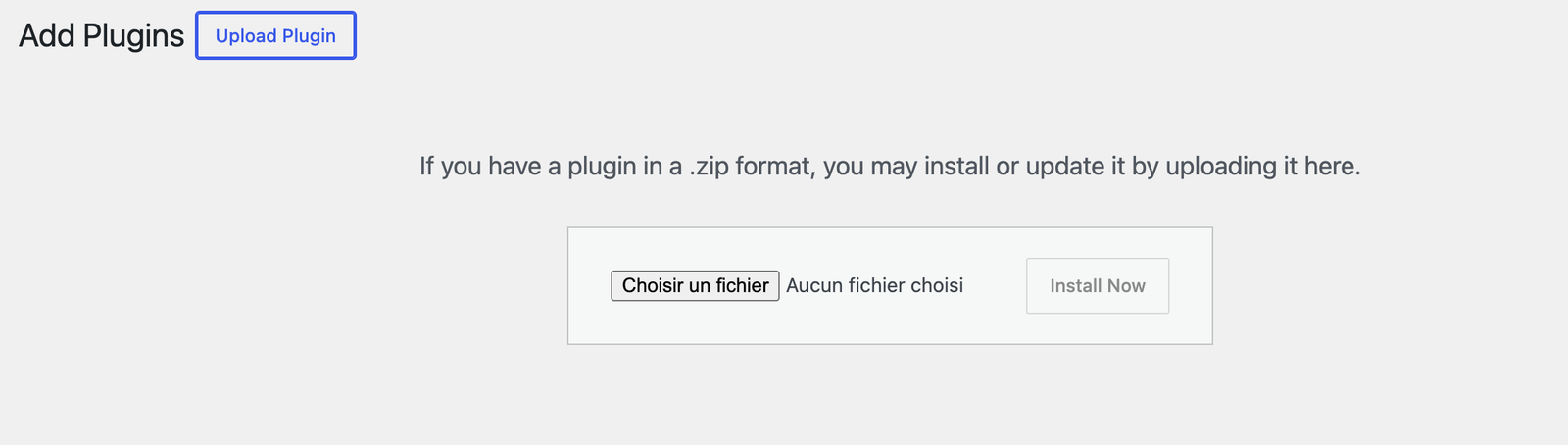
Öffnen Sie in WordPress Plugins → Installieren → Plugin hochladen, wählen Sie die ZIP-Datei aus und installieren Sie sie.
Aktivieren Sie Editly Pro als Administrator.
Geben und aktivieren Sie Ihre Lizenz im Freemius Lizenzierungsbildschirm in wp-admin.
Öffnen Sie Editly und wählen Sie eine Elementor-Seite.
Schon gekauft? Verwendung der Freemius Kundenportal um den ZIP herunterzuladen, die Lizenz abzurufen, Rechnungen anzuzeigen oder das Abonnement zu verwalten.
Pro ist ein eigenständiges Paket, kein Free Add-on. Wenn Pro aktiviert ist, wird Free deaktiviert, so dass die beiden Editionen nicht parallel laufen. Sobald Sie bestätigt haben, dass Pro funktioniert, können Sie die inaktive Free plugin entfernen.
Installieren Sie einen Zip von WordPress, wenn Sie das Paket Free oder Pro manuell bereitstellen.
Elementor Pro Anmerkung: Free kann native Elementor Pro-Widgets bearbeiten, wenn Elementor Pro installiert ist. Das unterscheidet sich von Add-on-Widgets von Drittanbietern, die außerhalb des Bereichs bleiben.
Wenn das Editly-Menü nicht erscheint: Bestätigen Sie, dass Elementor aktiv ist und bestätigen Sie, dass Sie während der Ersteinrichtung mit einem Administratorkonto angemeldet sind.
Bearbeitete Schiffe mit englischen Quellzeichenfolgen und kompletten Schnittstellenpaketen für Deutsch, Spanisch, Französisch, Italienisch, Niederländisch, Polnisch, Brasilianisches Portugiesisch und Europäisches Portugiesisch. Sowohl PHP-Bildschirme als auch JavaScript-Interaktionen sind lokalisiert.
WordPress lädt die passende Editly-Schnittstelle von der aktiven Website oder der Benutzersprache.
Die gleiche Sprachabdeckung ist in Free und Pro enthalten.
Das Paket enthält auch die Standard-Übersetzungsvorlage (POT), so dass eine Agentur oder ein Übersetzer ein fehlendes Gebietsschema mit der normalen Übersetzung erstellen kann.
White Label in Pro ändert den Editly-Menünamen, die Header-Baseline, das Logo und die Akzentfarbe; es übersetzt keine Kunden-Inhalte oder nicht unterstützte Bildschirme von Drittanbietern.
Bereitstellungswert: Agenturen können eine Übergabe Ablauf über mehrsprachige Kundenportfolios standardisieren, ohne einen separaten Editly-Build pro Gebietsschema zu versenden.
Free und Pro verwenden nicht das gleiche Liefermodell. Free folgt dem Standard WordPress.org plugin Ablauf. Pro verwendet einen kommerziellen Lizenz- und Updatefluss durch Freemius.
Free
Es ist keine kostenpflichtige Lizenz erforderlich.
Verteilung und Updates folgen dem normalen Pfad WordPress.org für das Paket Free.
Pro
Editly Pro erfordert eine gültige bezahlte Lizenz oder eine aktive Testversion, wenn eine ausgestellt wurde.
Lizenzierung, Abrechnung, private Updates, Downloads und Abonnementverwaltung durchlaufen Freemius.
Das Lesen von Inhalten und Arbeiten mit vorhandenen Entwürfen bleibt verfügbar, wenn eine Lizenz inaktiv ist.
Neue Inhalte und White Label Änderungen können nicht durch Editly gespeichert werden, bis die lokale Website-Lizenz reaktiviert wird.
Bestehende Elementor-Inhalte bleiben erhalten; die Deaktivierung löscht keinen Seiteninhalt oder aktuelle Editly-Entwürfe.
Von der Agentur verwaltete Website: Wenn Editly eine inaktive Websitelizenz meldet, wenden Sie sich an die Agentur, die die Website verwaltet. Aktuelle Bearbeitungen bleiben im Editor sichtbar, aber neue Editly-Speicher erfordern eine Lizenzreaktivierung.
Liefermodell: Editly Pro wird als Standalone WordPress plugin ZIP geliefert. Das Paket verwendet private Freemius Updates; es wird nicht über WordPress.org verteilt.
Details zur Veröffentlichung sind auf der Changelog.
Wenn Sie von Free zu Pro wechseln: Lesen Sie den Upgrade-Pfad, bevor Sie das kostenpflichtige Paket aktivieren, damit Sie wissen, was migriert wurde und welche Änderungen in der Benutzeroberfläche vorgenommen wurden.
ZweckVom Umfang nativer Widgets zu mehr Kontrolle im Agenturalltag
Was Pro behandeltFree Ersatz und Einstellung der Kontinuität
Überprüfen Sie nach dem UpgradeUmfang, Tabs, Lizenz, kritische Seiten
Pro ist ein komplettes, unabhängiges Paket. Es ersetzt die Free Laufzeit, anstatt sie zu verlängern, so dass eine Website einen klaren Editly-Editor und eine Einstellungsoberfläche gleichzeitig hat.
Empfohlene Upgradesequenz
Sichern Sie die Website wie bei jeder Änderung bei einer Live-Installation.
Installieren und aktivieren Sie das Paket Pro als Administrator.
Bestätigen Sie, dass Free inaktiv ist; Pro deaktiviert es, um zu vermeiden, dass zwei Editionen zusammenlaufen.
Öffnen Sie Editly → Einstellungen und prüfen Sie, ob die neuen Registerkarten und Optionen vorhanden sind.
Entfernen Sie die inaktive Free plugin, sobald die Pro Ablauf überprüft wurde.
Was nach dem Upgrade zu überprüfen ist
Ihre erlaubten Rollen und Edit-Limit-Einstellungen sind immer noch korrekt.
Widget-Seiten von Drittanbietern zeigen nun die erwarteten editierbaren Inhalte an, wo sie unterstützt werden.
Prüfprotokoll und Branding Tabs sind für Administratoren sichtbar.
Lizenzierung und Updates sind verbunden, wenn Sie eine bezahlte Update-Lieferung erwarten.
Wichtig: Ein Upgrade auf Pro erweitert die unterstützte Widget-Abdeckung, sollte jedoch nicht als Garantie dafür dokumentiert werden, dass jedes benutzerdefinierte Widget oder jede benutzerdefinierte Steuerung für jedes Add-on editierbar ist.
Auch unterstütztKompatible Elementor Pro Steuerungen bei Installation
Bearbeitet nichtAdd-on-Widgets von Drittanbietern in Free
Dies ist die wichtigste Umfangsregel im Produkt. Free bearbeitet unterstützten Text, textarea, WYSIWYG und Zahlensteuerelemente, die durch native Elementor- und Elementor Pro-Widgets angezeigt werden. Free bearbeitet keine Add-on-Widgets von Drittanbietern Elementor.
Widget-Quelle
Verhalten Free
Was der Nutzer sieht
Elementor native Widgets
Unterstützte Kontrollen sind editierbar
Felder erscheinen normalerweise im Editor
Elementor Pro native Widgets
Unterstützte Steuerelemente können bearbeitet werden, wenn Elementor Pro installiert ist
Felder erscheinen normalerweise im Editor
Add-on-Widgets von Drittanbietern
Nicht editierbar in Free
Diagnose-Messaging erklärt die Grenze
Was passiert auf gemischten Seiten
Wenn eine Seite native Widgets und Widgets von Drittanbietern enthält, werden die editierbaren nativen Felder weiterhin angezeigt.
Wenn eine Seite nur Add-on-Widgets von Drittanbietern enthält, kann Free eine leere Erklärung anstelle von bearbeitbaren Feldern anzeigen.
Die Diagnosenachricht ist dazu da, die Grenze explizit zu machen, nicht zu implizieren, dass Free diese Widgets von Drittanbietern bearbeiten kann.
Genaue Produktgrenze: Free bearbeitet unterstützte Kontrolltypen nur in nativen Elementor und Elementor Pro Widgets. Dynamische Quellen und Steuerelemente ohne gespeicherten Skalarwert tauchen möglicherweise nicht als bearbeitbare Felder auf.
Free ist genug, wenn: Ihre Website verwendet hauptsächlich native Elementor Widgets und Ihr Ziel ist die sichere Bearbeitung von Inhalten, nicht eine breitere Add-on-Abdeckung, Audit-Historie oder Branding-Kontrollen.
KernversprechenInhaltsbearbeitungen ohne Routine-Builder-Zugriff
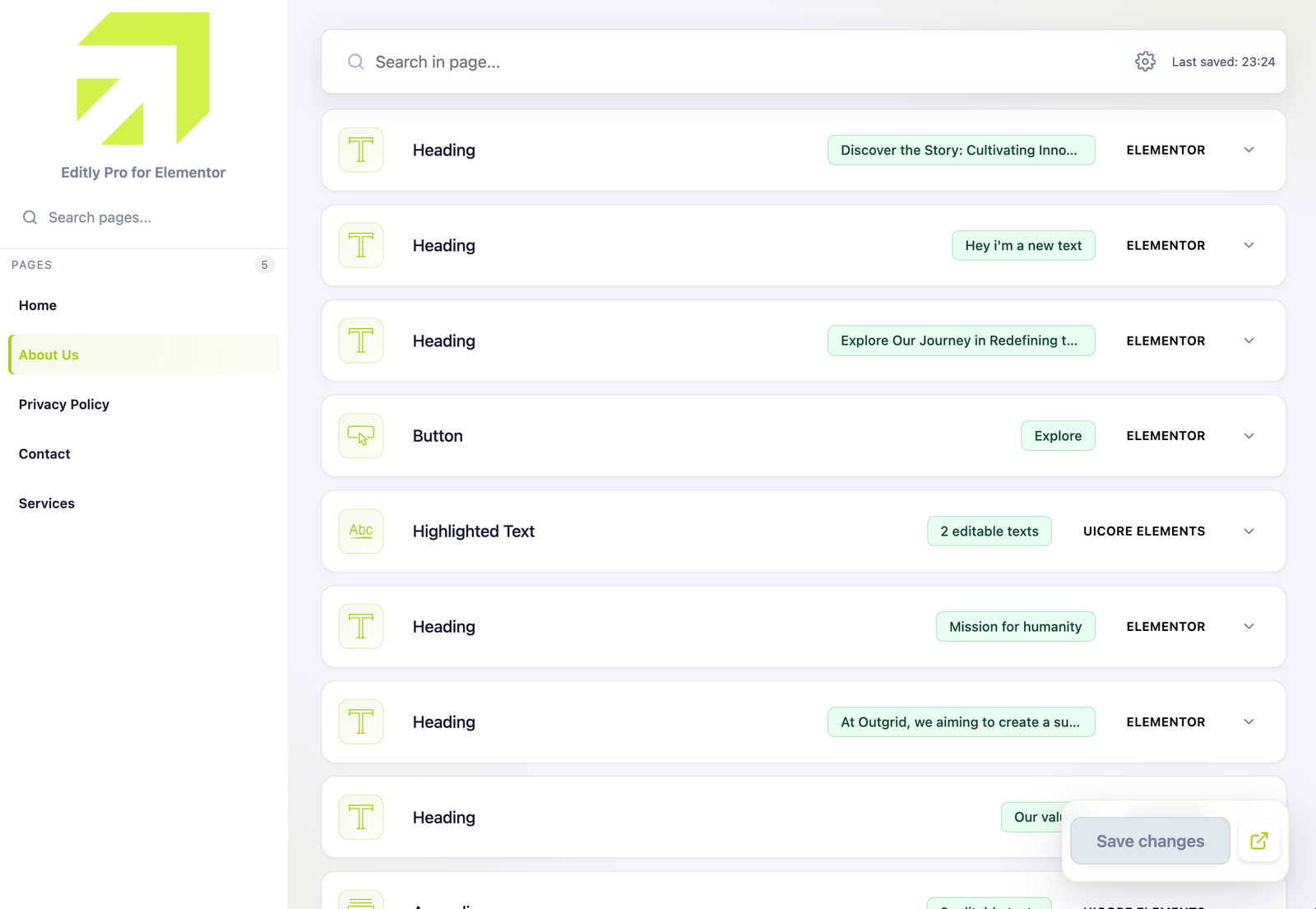
Der Bearbeitungsablauf ist bewusst einfach: Wählen Sie eine Elementor-Seite im Entwurfs-, privaten oder veröffentlichten Status, bearbeiten Sie unterstützte Inhaltsfelder, speichern Sie, und überprüfen Sie dann wichtige Front-End-Seiten, wenn die Änderung wichtig ist.
Typischer Ablauf
Öffnen Sie Editly in wp-admin.
Wählen Sie den Entwurf, die private oder veröffentlichte Seite, die Sie bearbeiten möchten.
Verwenden Sie das Suchfeld, um den relevanten Text bei Bedarf schnell zu finden.
Bearbeiten Sie die unterstützten Felder, die in der Schnittstelle angezeigt werden.
Speichern Sie die Änderungen und überprüfen Sie das Front-End-Ergebnis für Seiten mit hoher Sichtbarkeit.
Wie sich Felder an den Inhalt anpassen
Klartext: Wenn Editly einen editierbaren Textwert erkennt, wird das entsprechende Textfeld oder Textgebiet angezeigt. Der Benutzer aktualisiert die Text von wp-admin, ohne Elementor zu öffnen.
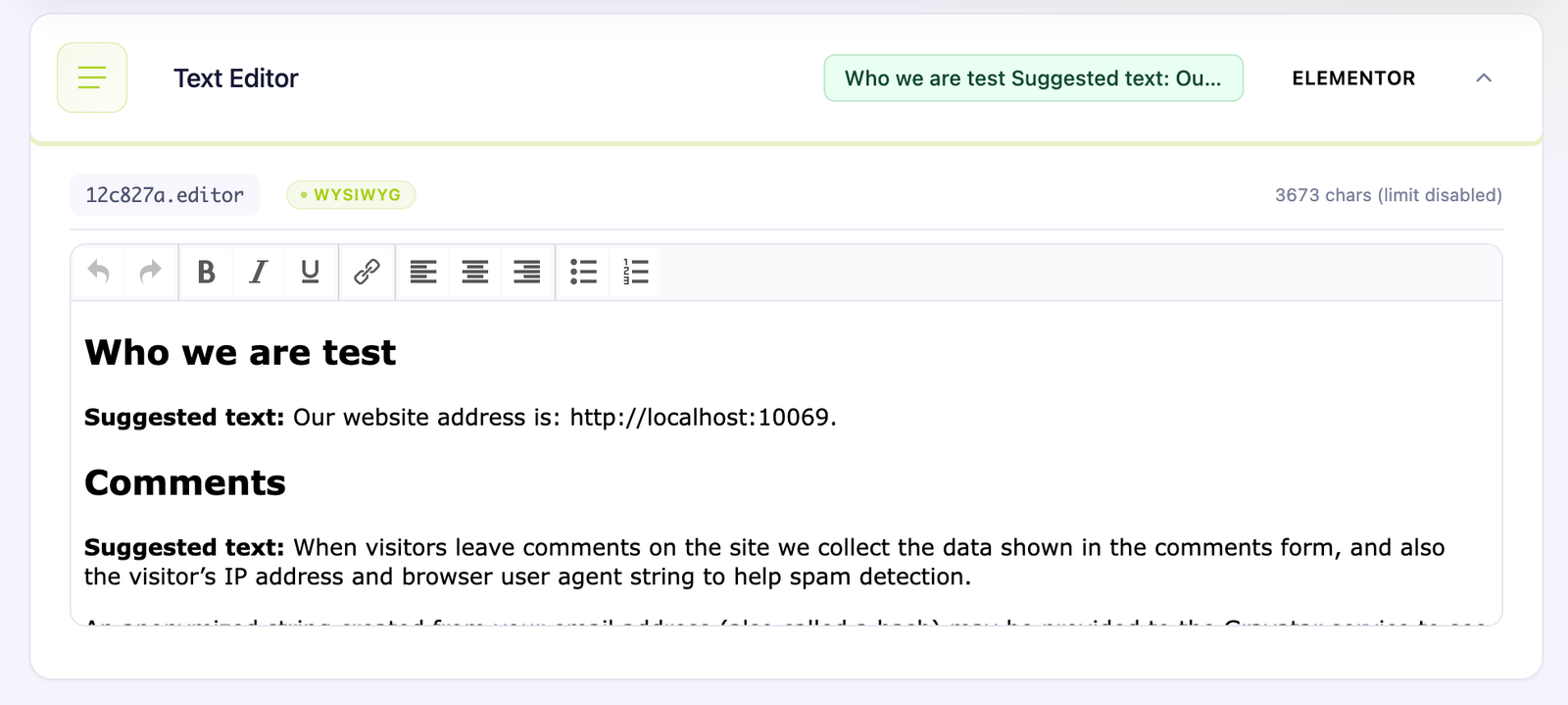
Reichhaltiger Inhalt: Wenn ein erkanntes editierbares Feld kompatiblen HTML- oder Rich-Text enthält, kann Editly einen fokussierten TinyMCE-Editor verwenden. Dies unterstützt die Formatierung in Editly, anstatt den Benutzer zurück in den Builder zu senden.
Zusammengehörige Änderungen gemeinsam speichern
Sie können mehrere Felder und mehrere unterstützte Widgets auf derselben Seite aktualisieren, bevor Sie einmal die Schaltfläche globales Speichern verwenden. Sammelt die ausstehenden Änderungen in einer Speicheroperation, so dass eine kleine Seitenaktualisierung nicht zu einer Abfolge einzelner Speicher wird.
Unterstützte Rich-Text-Inhalte bleiben in einem fokussierten wp-admin-Feld anstelle des Elementor-Builders editierbar.
Betriebsregel: Editly eignet sich am besten für die Autonomie von Routineinhalten. Halten Sie strukturelle Designänderungen, Layoutarbeiten und Komponentenentscheidungen in Ihrem Builder- und internen Teamprozess.
EinschließlichEntwurf, privat und veröffentlicht Elementor Seiten
Hilft mitSchnelle Seitenauswahl
Große StandortePro fügt indizierte Listenverbesserungen hinzu
Editly hat zwei separate suchebenen: eine, um die benötigte seite zu finden, dann eine, um den editierbaren inhalt auf dieser seite zu finden. Dies hält eine große Website navigierbar, ohne Page Discovery und Field Discovery in einem Steuerelement zu mischen.
Suche nach einer Seite
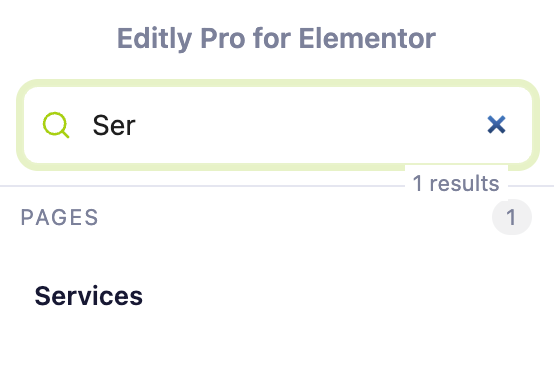
Die Sidebar-Suche verengt die Liste des Entwurfs, privat und veröffentlicht Elementor Seiten, bevor Sie eine öffnen. Langes Ergebnis setzt die Last progressiv mit Mehr Seiten laden.
Entwurfs-, private und veröffentlichte Seiten werden angezeigt, wenn Elementor Daten oder Elementor Builder-Modus erkannt werden; bearbeitbare Felder werden erst nach dem Öffnen einer Seite aufgelöst.
Die Sidebar-Suche reduziert die Reibung für Betreiber, die auf vielen Seiten arbeiten.
Durch progressives Laden bleibt die Liste flüssig, ohne alle Seiten gleichzeitig zu laden.
Wenn eine Seite nicht erscheint: Überprüfen Sie, ob es mit Elementor gebaut ist, dass Ihre WordPress Rolle kann es bearbeiten, und dass es unterstützte editierbare Textsteuerelemente für die aktuelle Edition enthält.
Die Suche verengt die Seitenliste, bevor der Operator die genaue Seite öffnet, die er aktualisieren muss.
Suche innerhalb einer offenen Seite
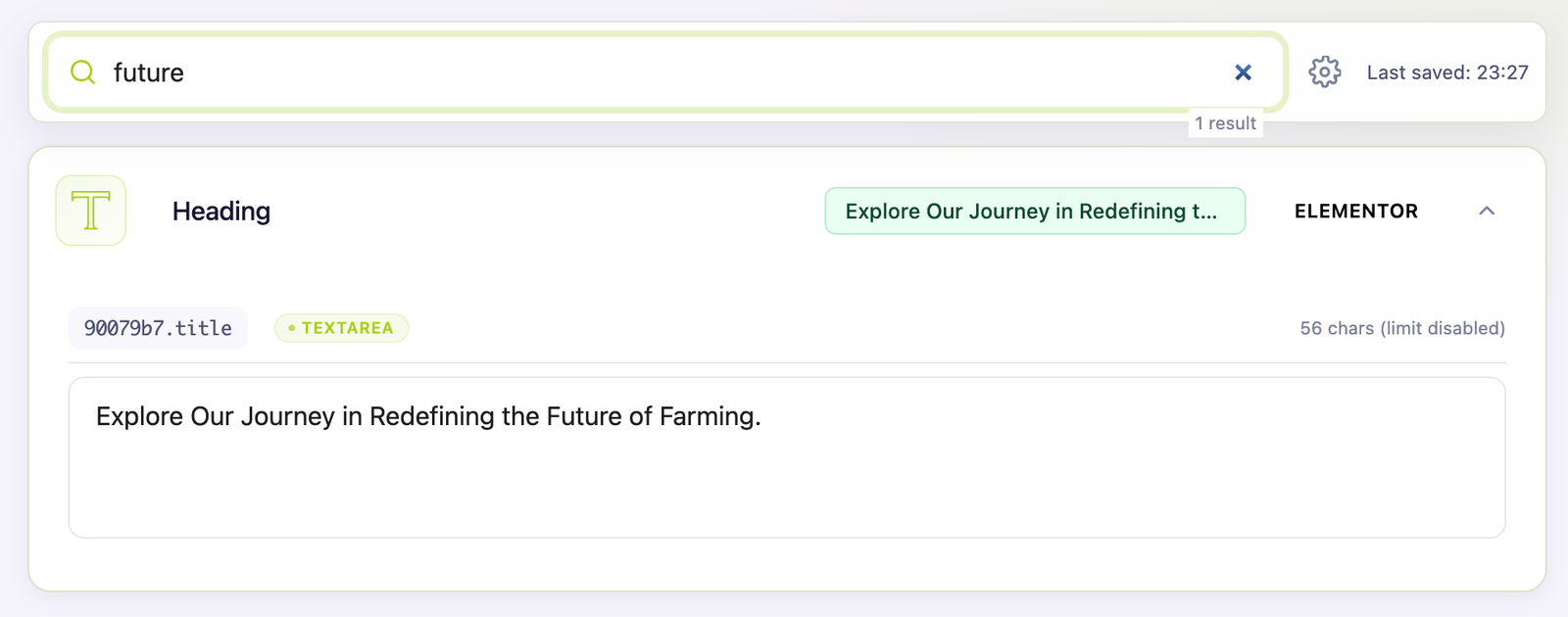
Sobald eine Seite geladen ist, filtert die Suchleiste oben ihre bearbeitbaren Blöcke nach Text- oder Widget-Kontext und öffnet das erste übereinstimmende Ergebnis. Wenn nichts übereinstimmt, zeigt Editly einen expliziten leeren Zustand an, anstatt es dem Operator zu überlassen, die gesamte Seite manuell zu scannen.
Die Seitensuche erreicht das vorgesehene bearbeitbare Feld, ohne Elementor zu öffnen oder eine lange Seite manuell zu scannen.
Free und Pro: Beide Editionen können die Seitenliste durchsuchen. Pro fügt einen persistenten Datenbankindex hinzu, der darauf ausgelegt ist, wiederholte Listen und Navigationsarbeiten auf größeren Elementor-Sites zu ermöglichen.
Bearbeitungslimits und Layout-Sicherheit Free + Pro
Wo zu konfigurierenEditly → Settings → General
HauptkontrolleProzentualer Input Growth Guard
ZweckVerringerung des Layoutbruchrisikos
Bearbeitungslimits bringen eigenständige Textänderungen und Layout-Sicherheit in Einklang. Sie verhindern, dass ein längerer Text unbemerkt eine kompakte Komponente beschädigt.
Was die Einstellung bewirkt
Begrenzt, wie viel ein Feld im Vergleich zu seiner ursprünglichen Größe wachsen kann.
Hilft, kurze UI-Elemente wie Knöpfe, Abzeichen und kompakte Überschriften innerhalb sinnvoller Grenzen zu halten.
Unterstützt eine sicherere Übergabe, wenn Kunden und Betreiber Texte aktualisieren und nicht Komponenten durch Textwachstum neu gestalten sollten.
Praktische Regel: Ein Label sollte ein Label bleiben. Wenn eine Nachricht mehr Platz benötigt, verschieben Sie sie in ein Body-Text-Feld oder gestalten Sie die Komponente absichtlich im Builder neu.
Wachstumsgrenzen sind am nützlichsten bei kompakten UI-Elementen, bei denen lange ErsatzTexte sichtbare Designbelastungen verursachen können.
Checkliste mit bewährten Vorgehensweisen
Halten Sie kompakte UI-Text kurz und spezifisch.
Überprüfen Sie kampagnenkritische Seiten nach wesentlichen Textänderungen.
Wählen Sie einen standortweiten Wachstumsprozentsatz, der dem am stärksten eingeschränkten delegierten Ablauf entspricht; die aktuelle Einstellung ist global, nicht pro Rolle.
Zuverlässiges Speichern: Editly ist so gebaut, dass es sicher ausfällt, wenn eine Seite nach dem Laden des Editors geändert wird. Wenn der zugrunde liegende Inhalt neuer ist als die von Ihnen geöffnete Version, gibt Editly einen Konfliktzustand zurück, anstatt stillschweigend frischen Text zu überschreiben. Laden, überprüfen und erneut speichern.
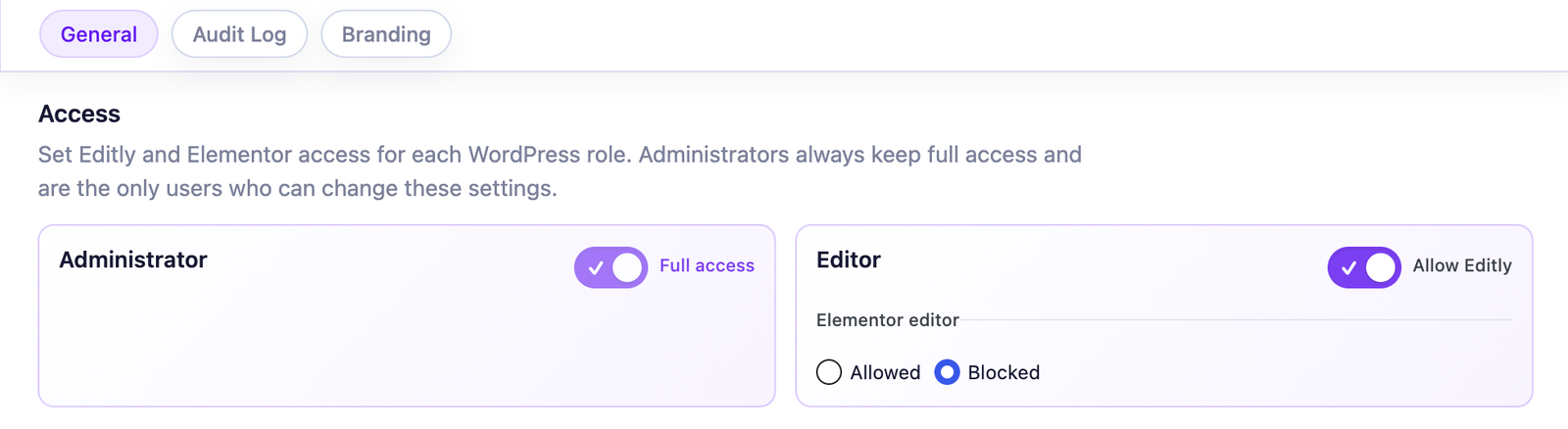
Der bearbeitungszugriff ist rollenbasiert, die einstellungen sind jedoch absichtlich eingeschränkter. Ein Administrator wählt aus, welche WordPress oder benutzerdefinierte Rollen Editly verwenden können, und kann Editly optional zum einzigen Elementor Content-Editor machen, der den ausgewählten Nicht-Administrator-Rollen zur Verfügung steht.
Keine globale Abschaltung: Ausgewählte Kundenrollen bearbeiten weiterhin unterstützte Inhalte über Editly. Administratoren behalten immer den vollständigen Editor Elementor.
Empfohlene Setups
Übergabe der Agentur: Benutzer von dedizierten Kunden-Inhalten mit Editly-Zugriff, aber ohne Builder-Zugriff.
Freie Lieferung: Besitzer/Admin behält die volle Kontrolle; alltägliche Textänderungen durchlaufen eine Rolle als Inhalt.
SEO/Content Team: Zugriff auf operative Bearbeitung ohne vollständige Designberechtigungen.
Editorzugriff konfigurieren Elementor
Öffnen Sie als Administrator Editly → Einstellungen → Allgemein.
Unter ZugangWählen Sie die WordPress Rollen aus, die Editly verwenden sollen.
Unter Editorzugriff, aktivieren Verwenden Sie Editly als einzigen Editor.
Speichern und testen Sie dann mit einem Konto, das einer der ausgewählten Nicht-Admin-Rollen zugewiesen ist.
Genaues Verhalten
Die ausgewählten Nicht-Admin-Rollen behalten den Zugriff auf Editly, können aber den vollständigen Editor nicht öffnen.
Die Editor-Buttons und der direkte Editorzugriff werden durch den nativen Rollenzugriffsmechanismus blockiert.
Administratoren sind nie eingeschränkt, einschließlich Konten, die auch eine andere Rolle haben.
Bestehende Einschränkungen, die in Elementor Rollenmanager gespeichert sind, bleiben erhalten.
Die Regel folgt WordPress Rollen. Weisen Sie unterschiedliche Rollen zu, wenn zwei Benutzer unterschiedlichen Zugriff benötigen.
Durch Deaktivieren der Option, Deaktivieren von Editly oder Deinstallieren von Editly wird nur die dynamische Einschränkung von Editly entfernt.
Basismechanismus: Editly überschreibt die gespeicherte Rollenkonfiguration von Elementor nicht. Zum eigenen Zugangsmodell von Elementor siehe Elementor Dokumentation des Rollenmanagers.
Rolle
Editly Access
Elementor Editor, wenn aktiviert
Zugang zu Einstellungen
Typische Verwendung
Administrator
Ja
Vollständiger Zugang
Ja
Eigentümer, Lead Developer, Operations Lead
Editor / SEO Manager
Fakultativ
Blockiert, wenn die Rolle ausgewählt ist
Nein
Inhaltliche Vorgänge
Autor / Mitwirkender
Normalerweise keine
Folgt Elementor, wenn nicht in Editly ausgewählt
Nein
Halten Sie den Umfang standardmäßig fest
Wählen Sie die Rollen, die Editly verwenden, und halten Sie dann den vollständigen Editor Elementor für die ausgewählten Nicht-Admin-Rollen nicht verfügbar.
Gemeinsame Fragen
Kann mein Kunde weiterhin Elementor Inhalte bearbeiten? Ja. Sie bearbeiten unterstützte Inhalte über Editly; nur ihr Zugriff auf den vollständigen Builder ist eingeschränkt.
Können Administratoren Elementor noch verwenden? Ja. Editly wendet diese einschränkung nie auf administratoren an.
Ersetzt Editly die Rollenmanagereinstellungen? Nein. Editly fügt seine Regel dynamisch hinzu und behält die gespeicherte Konfiguration von Elementor bei.
Kann ich einen Editor einschränken, aber keinen anderen? Die Einstellung folgt WordPress Rollen. Weisen Sie separate Rollen zu, wenn Benutzer unterschiedliche Zugriffsebenen benötigen.
Was Pro hinzufügtBreitere Widget-Abdeckung, ohne den Builder wieder zu öffnen
Am besten fürWebsites mit einer Kombination aus Elementor-Erweiterungen
Noch immer wichtigValidierung kritischer benutzerdefinierter Widgets
Free verwendet einen deterministischen Vertrag für native Widgets von Elementor und Elementor Pro: Die Engine prüft den vollständigen registrierten Steuerungsbaum und gibt nur redaktionelle Werte mit vorhersehbarem Verhalten und Speicherpfad frei. Pro ergänzt eine grundlegend andere universelle Engine. Sie durchsucht gespeicherte skalare Werte rekursiv, ordnet sie dem gerenderten DOM desselben Widgets zu und prüft bei mehrdeutigen Werten, ob eine Änderung tatsächlich sichtbaren Text verändern würde. So kann ein Feld erkannt werden, selbst wenn Editly weder Widget noch Steuerelementtyp oder Feldname kennt.
Was Pro hier gut macht
Verwendet eine universelle Erkennungsschicht statt einer Positivliste oder einer separaten Integration für jedes Widget-Paket.
Erhält einen einheitlichen Bearbeitungsablauf für Elementor, Drittanbieter-Add-ons, Theme-Widgets und kompatible benutzerdefinierte Widgets.
Reduziert die Notwendigkeit, jede Textänderung in einem Add-on-Widget zurück in den Builder zu senden.
Macht Editly praktikabler für Agenturen, die nicht jedes Add-on kontrollieren, das auf Kundenseiten verwendet wird, ohne dass eine manuelle Widget-by-Widget-Einrichtung erforderlich ist.
Genauigkeitsregel: Die Engine schließt leere, strukturelle, ausgeblendete und nicht textuelle Werte, Inhalte ohne eindeutigen Elementor-Speicherpfad sowie nicht sicher aktualisierbares Markup bewusst aus. Das ist breite Kompatibilität durch Architektur, nicht das Versprechen, dass jede beliebige PHP-, JavaScript- oder dynamische Struktur bearbeitbar ist. Stark angepasste Ausgaben und kritische Vorlagen sollten vor der Übergabe geprüft werden.
Typischer Upgrade-Trigger: Sie öffnen eine Seite in Free, sehen die Widget-Diagnose von Drittanbietern und benötigen diese Add-On-Abschnitte, um der gleichen sicheren Bearbeitungsablauf für Kunden zu folgen, ohne Personen in Elementor zurückzuschicken.
Pro ErweiterungsschichtGängige Elementor-Erweiterungen
Wesentliche AddonsElementsKitKrokoblockPowerPack
Wesentliche AddonsElementsKitKrokoblockPowerPack
Dies sind nicht erschöpfende Beispiele. Free konzentriert sich weiterhin auf native Elementor und Elementor Pro Widgets; Pro ist die Route, wenn Kunden-editierbarer Text in Drittanbieter-Erweiterungen und umfangreicheren Theme-Umgebungen lebt.
ZweckBearbeitungsbereich an die Agenturmarke anpassen
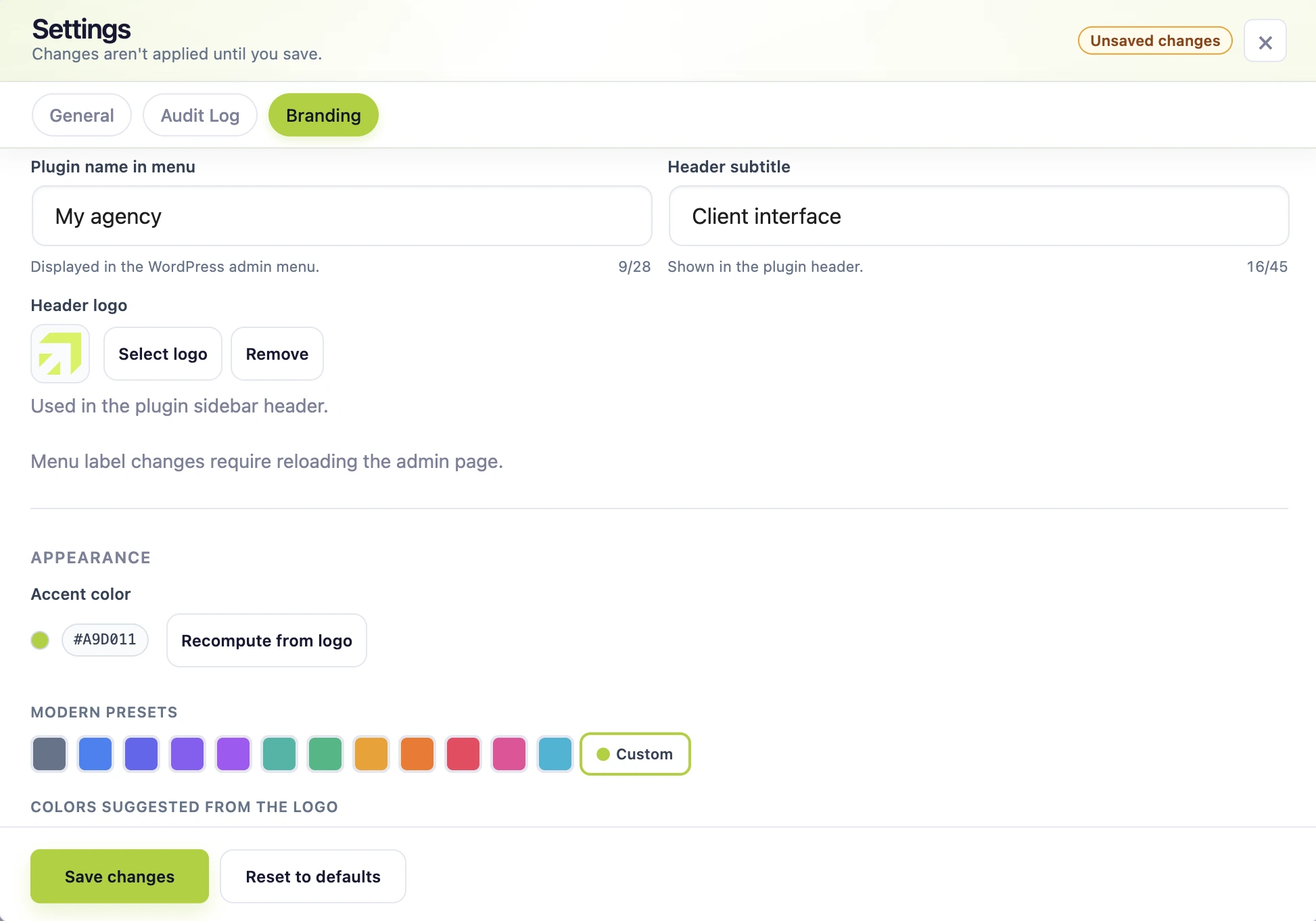
Branding in Pro hilft Agenturen, ein saubereres Übergabeerlebnis in Editly zu präsentieren. In wenigen Einstellungen können Sie die Bearbeitungsoberfläche in einen dauerhaften Teil Ihrer Agenturlieferung verwandeln: erkennbar für den Kunden, konsistent im gesamten Team und getrennt vom generischen Verwaltungsgefühl.
Branding-Einstellungen in Pro
Aktivieren White Label
plugin Name im Menü
Header Baseline
Header-Logo
Primäre Akzentfarbe mit einer vorgeschlagenen Markenrichtung und abgeleiteten Hover, Kontrast, Fokus, Tönung und Border Token
Legen Sie den Menünamen, Untertitel, Logo und Akzent einmal fest. Editly behält die Auswahl bei und wendet die resultierende Palette über die Bearbeitungsoberfläche an, so dass jeder Kunde eine kohärente Agentur-Marke ohne manuelle Gestaltung-Arbeit sieht.
Grenze, um klar zu dokumentieren: Die Einstellungen gestalten das Editly-Menü und die Editly-Oberfläche. Sie benennen weder das Plugin in der WordPress-Pluginliste noch andere Bereiche von wp-admin oder Elementor um; eine zweite frei wählbare Akzentfarbe ist in dieser Version ebenfalls nicht vorgesehen.
Praktische Anmerkung: Wenn Sie das Menüetikett ändern, ist möglicherweise ein Seitenneuladen erforderlich, bevor das neue Menüetikett konsistent in der Admin-Benutzeroberfläche angezeigt wird.
Konfigurieren: Legen Sie den Menünamen, den Kunden-untertitel, das Logo und die Akzentrichtung aus einem fokussierten Branding-Panel fest.Ergebnis: Ein Branded Editing Workspace kann mit der Agenturlieferumgebung übereinstimmen, die der Kunde bereits kennt.
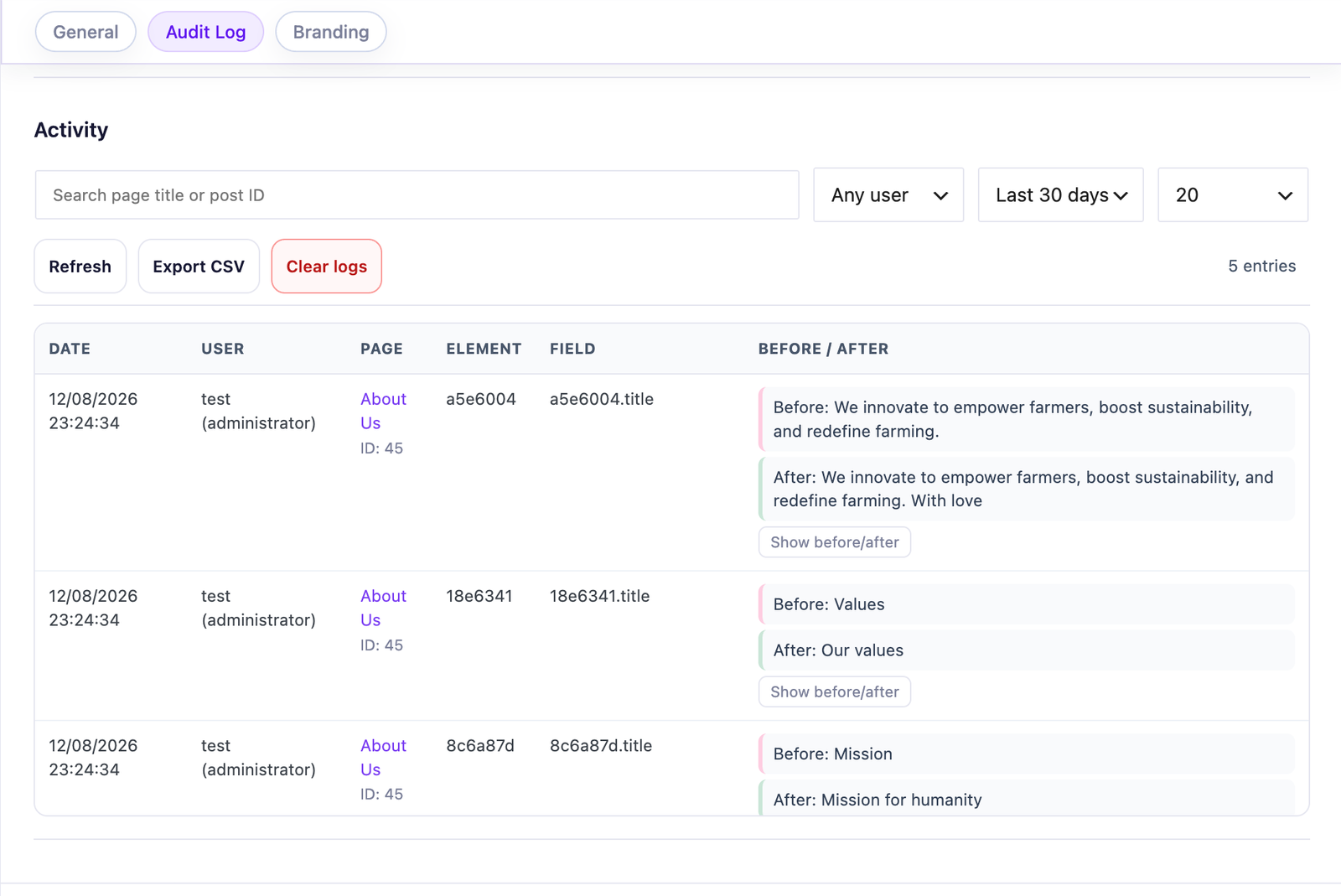
Das Audit Log macht Änderungen in Pro nachvollziehbar. Es protokolliert Inhaltsänderungen lokal, sodass Teams sehen können, was sich auf welcher Seite, durch welchen Benutzer und zu welchem Zeitpunkt geändert hat.
Was Administratoren tun können
Aktivieren oder Deaktivieren der Auditprotokollierung.
Filtern Sie Einträge nach Suchbegriff, Benutzer und Datumsbereich.
Überprüfen Sie Paginierte Log History.
Exportieren Sie Einträge über CSV exportieren.
Löschen Sie Einträge über Protokolle leeren.
Konfigurieren Sie die Aufbewahrung nach Tagen und maximalen Zeilen; Standardwerte sind 90 Tage und 5.000 Einträge.
Was ist das Protokoll für: Betriebsklarheit. Es ist besonders nützlich, wenn mehrere Personen Kundentexte bearbeiten können und jemand später fragt: "Wer hat das geändert?"
Datenverhalten: Audit Logging ist standardmäßig deaktiviert. Wenn aktiviert, werden die Einträge lokal in der WordPress Datenbank gespeichert. Vorher/Nachher-Werte sind normalisierte Auszüge, die auf 280 Zeichen begrenzt sind, keine Snapshots mit vollem Inhalt. Wert 0 die entsprechende Aufbewahrungsgrenze deaktiviert.
Das Auditprotokoll verwandelt Routinebearbeitungen in einen überprüfbaren Verlauf, was besonders nützlich ist, wenn mehrere Personen Clientinhalte aktualisieren können.
Warum es existiertHalten Sie die Seitenliste für größere Installationen nutzbar
EditionPro
NutzervorteilGlattere wiederholte Auflistung und Suche
Bei größeren Installationen unterhält Pro einen persistenten Seitenindex in der WordPress Datenbank für die Seitenliste. Es verbessert die wiederholte Auflistung und Navigationsarbeit, anstatt sich nur auf schwerere Live-Seiten-Lookups zu verlassen.
Die Seitenauswahl bleibt auch bei umfangreichen Websites flüssig.
Progressives Laden ist immer noch wichtig, aber die indexierte Auflistung macht wiederholte Operationen vorhersehbarer.
Dies ist in erster Linie eine Verbesserung der Produktivität des Betreibers, keine reine Marketingfunktion.
Wenn es am wichtigsten ist: Agenturen oder Betreiber, die größere Website-Portfolios, inhaltsintensive Installationen oder Abläufe verwalten, bei denen Benutzer regelmäßig viele von Elementor erstellte Seiten durchsuchen.
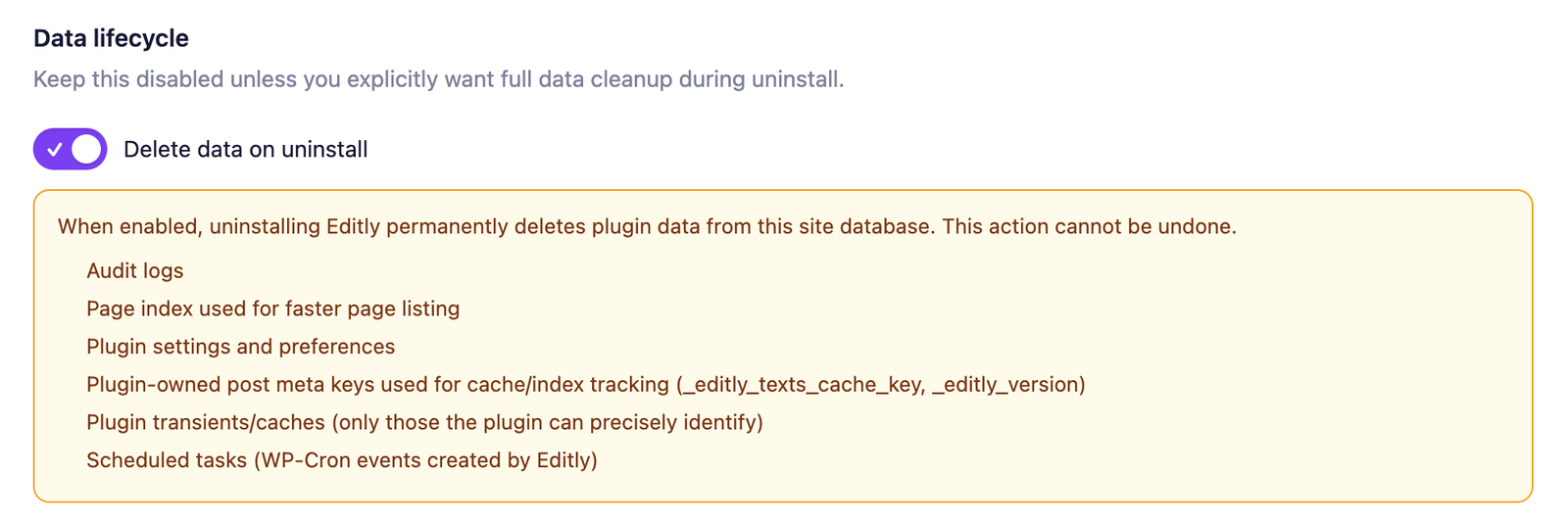
AdministratorsteuerungLöschen von Daten bei Deinstallation in Pro
Die Datenverarbeitung sollte klar dokumentiert werden, weil sie das Vertrauen beeinflusst. Free und Pro haben einen nahen Zweck, aber nicht identisch in dem, was sie speichern oder welche externe Lizenzierung Ablauf sie verwenden.
Fläche
Free
Pro
Bearbeitete Inhalte und Einstellungen
Gespeichert in der lokalen WordPress Datenbank
Gespeichert in der lokalen WordPress Datenbank
Audithistorie
Nicht verfügbar
Lokal gespeichert, wenn das Audit Log aktiviert ist
Externe Dienstabhängigkeit
Kein externer Telemetrie-Service in diesem Paket
Freemius kann eine Verbindung herstellen, wenn Lizenzierung und Update Abläufe verwendet werden
Standard-Deinstallationsverhalten
Behält persistente Editly-Daten standardmäßig
Verwaltungskontrollen Löschen von Daten bei der Deinstallation
Administratoren können explizit auswählen, ob Pro Daten während der Deinstallation entfernt werden.
Wichtige Dokumentationspunkte
Free behält persistente Einstellungen und Inhaltsreferenzen standardmäßig bei der Deinstallation. Laufzeit-Caches und geplante Hooks werden immer noch entfernt.
Pro stellt eine Data-Lifecycle-Kontrolle durch Löschen von Daten bei der DeinstallationPrüfen Sie den gespeicherten Wert, bevor Sie das Plugin von einer produktiven Website entfernen.
Audit Log Retention in Pro ist durch Tage und maximale Zeilen konfigurierbar.
Freemius sollte genau als Lizenzierung / Update Ablauf dokumentiert werden Abhängigkeit, nicht als generische Produkttelemetriesprache.
Wahrscheinliche Ursache: Die Seite ist nicht mit Elementor gebaut, oder sie stellt keine unterstützten editierbaren Inhalte für die aktuelle Edition zur Verfügung. Fix: Bestätigen Sie, dass die Seite von Elementor erstellt wurde, und testen Sie eine bekannte kompatible Seite zum Vergleich.
Keine editierbaren Widgets gefunden
Wahrscheinliche Ursache: Die Seite enthält möglicherweise keine unterstützten Textsteuerelemente oder der relevante Inhalt befindet sich in nicht unterstützten Widgetquellen für die von Ihnen verwendete Edition. Fix: Bestätigen Sie die Widget-Quelle und vergleichen Sie die Seite mit dem dokumentierten Umfang.
Diese Seite enthält nur Widgets von Drittanbietern
Wahrscheinliche Ursache: Sie verwenden Free auf einer Seite, die vollständig mit Add-on-Widgets von Drittanbietern Elementor erstellt wurde. Fix: Bewegen Sie die Ablauf zu Pro, wenn diese Abschnitte durch Editly bearbeitet werden müssen, oder behandeln Sie diese Änderungen stattdessen durch Ihren Builder Ablauf.
Veränderungen sind am Frontend nicht sichtbar
Wahrscheinliche Ursache: Caching auf Server- oder CDN-Ebene. Fix: Löschen Sie alle Cache-Layer und aktualisieren Sie die Seite, bevor Sie annehmen, dass das Speichern fehlgeschlagen ist.
Einstellungen fehlen
Wahrscheinliche Ursache: Der aktuelle Benutzer kann auf den Editor zugreifen, ist aber kein Administrator. Fix: Melden Sie sich mit einem Administratorkonto an, um Einstellungen zu verwalten. Nicht-Admin-Rollen werden absichtlich vom Konfigurationszugriff ausgeschlossen.
Registerkarte Audit Log fehlt oder ist leer
Wahrscheinliche Ursache: Sie sind nicht auf Pro, Sie sind kein Administrator oder die Auditprotokollierung ist deaktiviert. Fix: Bestätigen Sie die Edition, bestätigen Sie den Administratorzugriff und überprüfen Sie, ob das Audit Log aktiviert ist Bearbeiten → Einstellungen → Audit Log.
Drittanbieter-Widget nicht erkannt in Pro
Wahrscheinliche Ursache: Das Widget verwendet nicht unterstützte oder stark benutzerdefinierte Kontrollstrukturen. Fix: Isolieren Sie das Widget auf einer einfachen Testseite und kontaktieren Sie den Support mit dem Widgetnamen, der Seiten-URL und dem genauen Feld, das Sie voraussichtlich bearbeiten werden.
Support-Checkliste: Geben Sie an, ob es sich um Free oder Pro handelt, den Widget-Namen, die Seiten-URL, welchen Text Sie voraussichtlich bearbeiten werden und ob das Problem auf einer sauberen Testseite reproduziert wird.
Versuchen Sie Keywords wie Anwendungsbereich, Prüfprotokoll, White Label, oder Deinstallation.
Datenschutz
Cookies
Standardmäßig verwendet die Website nur notwendige Cookies und Speicher. Mit Ihrer Zustimmung kann sie außerdem Einstellungen speichern und die Nutzung mit Google Analytics messen. Mehr erfahren.
Ihr Global-Privacy-Control-Signal wurde erkannt. Optionale Speicherungen bleiben deaktiviert, bis Sie ausdrücklich zustimmen.
Datenschutz
Datenschutzeinstellungen verwalten
Sie können Ihre Zustimmung jederzeit ändern oder widerrufen. Notwendige Cookies bleiben aktiv, um Ihre Auswahl zu speichern und den Dienst zu schützen.
Notwendig
Speichert Ihre Datenschutzauswahl und ermöglicht wesentliche Funktionen.
Personalisierung
Speichert lokale Einstellungen und passt die Erfahrung an die Nutzung der Website an.
Reichweitenmessung
Aktiviert Google Analytics erst nach Ihrer Zustimmung. Werbenutzung bleibt deaktiviert.